
SECCIÓN 3: SEGURIDAD Y MANTENIMIENTO DE LA CUENTA
Las Contraseñas "Passwords" son una parte importante de la seguridad de los datos del beneficiario y de la información de su compañía. Su Contraseña "Password" de myCGS debe mantenerse vigente (se cambia cada 60 días) y solo usted debe conocerla. Su ID será inhabilitado si usted no ingresa durante 30 días consecutivos. Su cuenta será bloqueada si usted ingresa la Contraseña equivocada tres veces consecutivas durante un periodo de 120 minutos.
NOTA: Con el fin de calificar como un ingreso activo, usted debe completar exitosamente el proceso completo de ingreso a myCGS, incluyendo el uso del código MFA. Si usted no ingresa durante 30 días consecutivos, su cuenta será suspendida -con el fin de reactivar su cuenta, usted deberá llamar a Servicio al Cliente (Jurisdicción C: 1.866.270.4909). Si usted no ingresa durante 90 días consecutivos, su cuenta será desactivada y necesitará registrarse nuevamente en myCGS.
myCGS lleva la cuenta de los intentos de ingreso inválidos consecutivos dentro de un periodo de 120 minutos, hasta que haya un ingreso efectivo. Una vez su cuenta sea bloqueada, deberá llamar Servicio al Cliente para que sea desbloqueada. Le recomendamos que, si ha tenido dos intentos de ingreso consecutivos no exitosos, haga una de las siguientes cosas para prevenir el bloqueo:
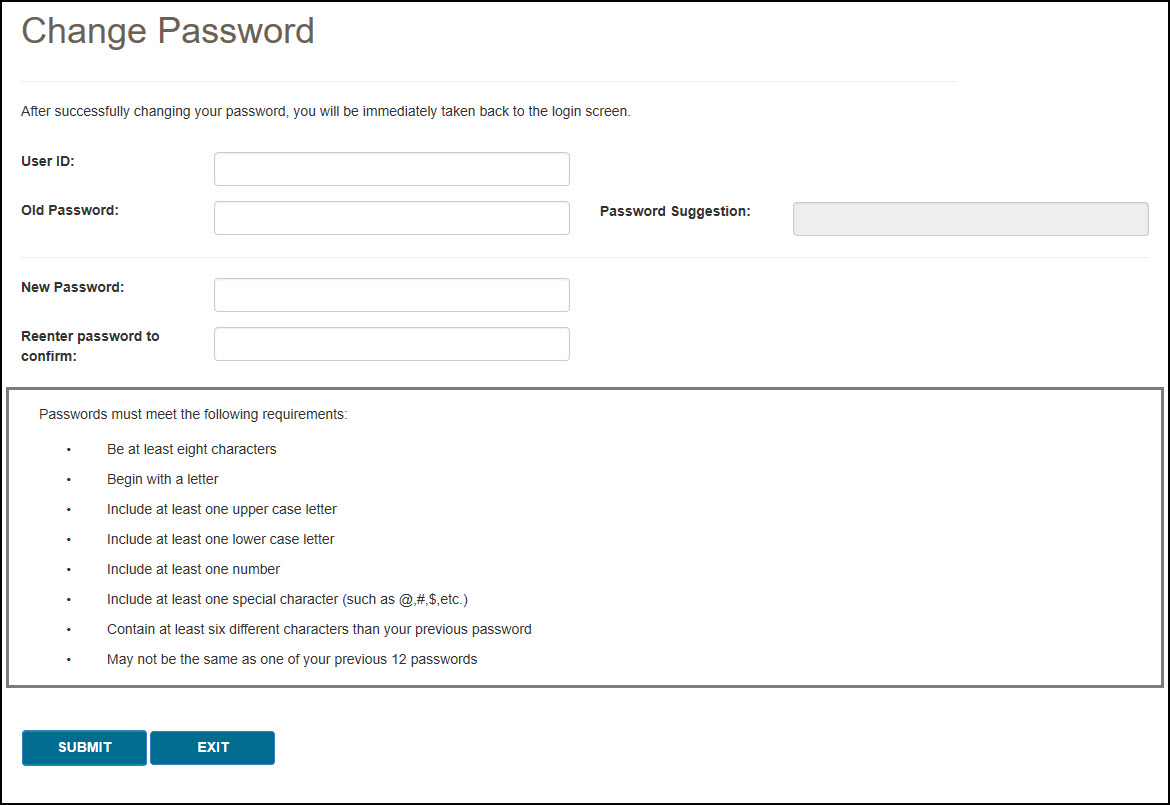
La Contraseña de myCGS debe:
Cuando cambie su Contraseña, no puede reutilizar ninguna de las 12 Contraseñas anteriores. Adicionalmente, su nueva Contraseña debe contener por lo menos seis caracteres que sean diferentes a los usados en la Contraseña anterior o si usted usa los mismos caracteres, estos deben estar en una posición diferente en la Contraseña. Por ejemplo, si su Contraseña anterior comenzó con la letra "P," su nueva Contraseña debe comenzar con un caracter diferente, pero usted aún puede usar la letra "P" en una posición diferente en la Contraseña.
Ejemplo: Su Contraseña anterior es Portal$84. Si intenta cambiarla a una nueva Contraseña Portal#92, myCGS le dará un mensaje de error diciéndole que necesita usar caracteres diferentes en su Contraseña. Esto se debe al hecho de que los seis caracteres en "Portal" son los mismos caracteres y están en la misma posición que en su Contraseña anterior. Si en cambio usted cambia su Contraseña a Latrop#92, esta Contraseña será aceptada porque aun cuando se han reusado los mismos seis caracteres, estos están en una posición diferente.
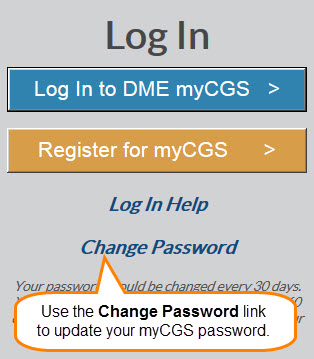
Para cambiar su Contraseña "Password" en myCGS, use el enlace Cambiar Contraseña "Change Password" en la página inicial de myCGS (antes de que usted ingrese "log in") o si usted ya ha ingresado, seleccione Cambiar Contraseña "Change Password" desde el menú de la opción de Mi Cuenta "My Account".
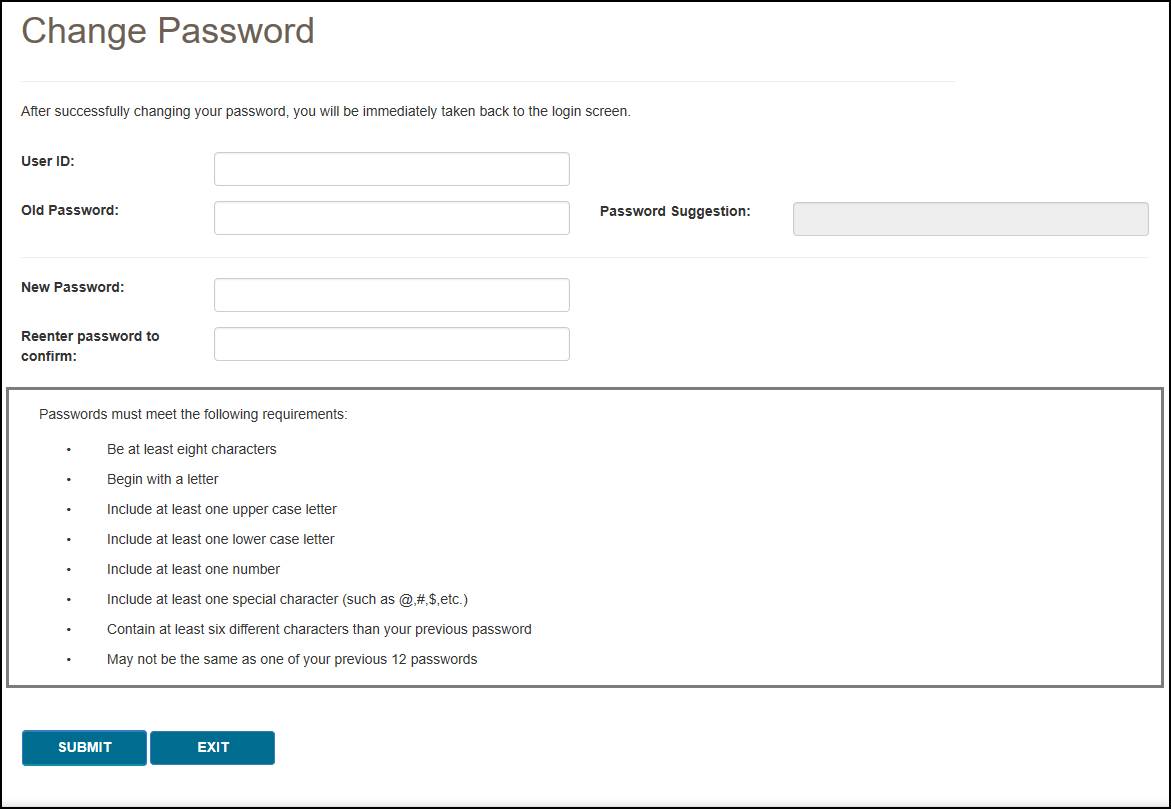
En la pantalla de Cambio de Contraseña "Change Password", ingrese su usuario de myCGS "User ID" y la Contraseña anterior (antigua) y entonces ingrese la nueva Contraseña dos veces. Tenga en cuenta que myCGS incluye una Contraseña opcional sugerida "optional suggested Password" en caso de que tenga dificultades creando su propia Contraseña (revise la sección de la Contraseña sugerida a continuación). Presione "SUBMIT" para completar el cambio de Contraseña.

Cuando cambie su Contraseña "Password", myCGS le ofrece una sugerencia opcional para la Contraseña "Password suggestion" que usted puede usar como su nueva Contraseña "Password". Para usar esta Contraseña sugerida, siga los siguientes pasos:

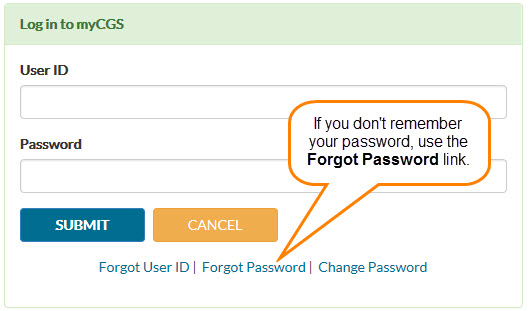
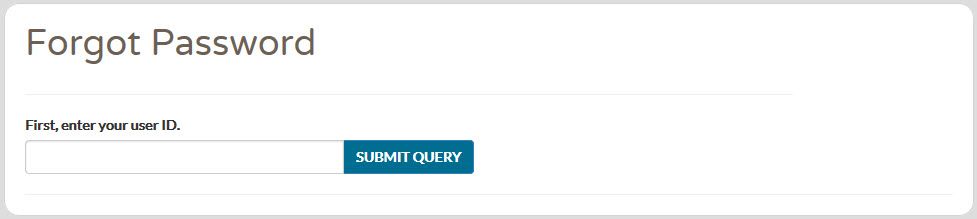
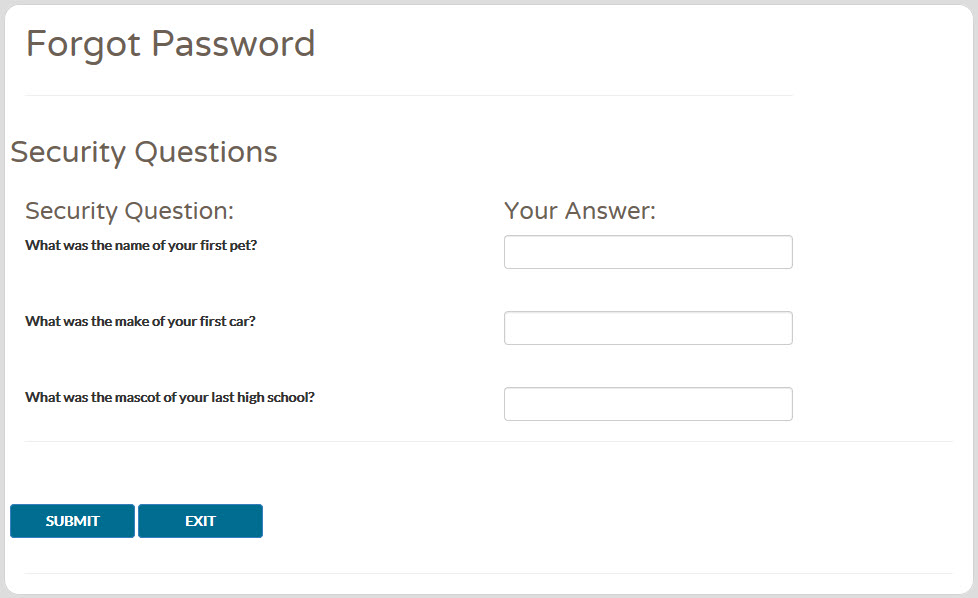
Si usted no recuerda su Contraseña "Password" de myCGS y necesita que sea reiniciada, siga los pasos que se describen a continuación:


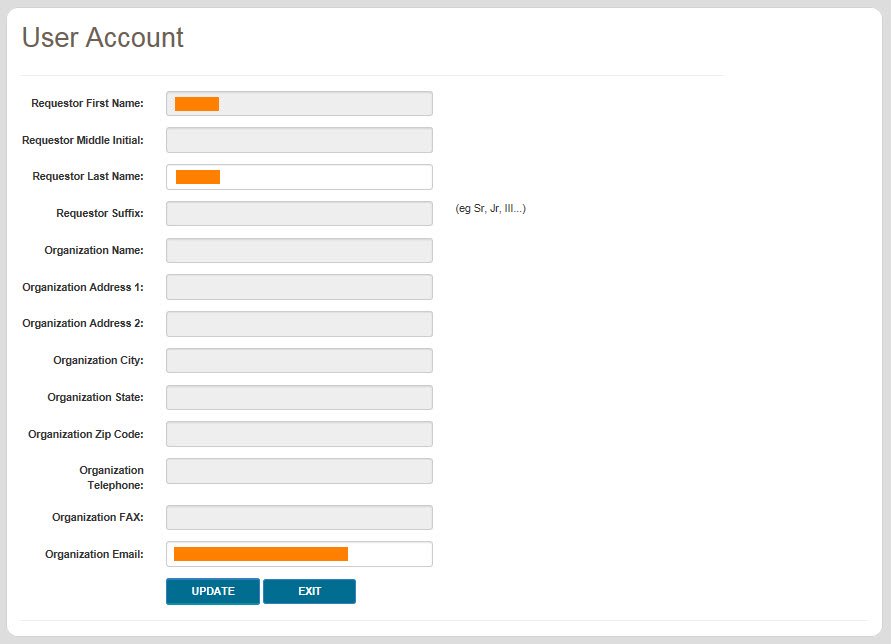
La pantalla de la cuenta del usuario "User Account" le permite actualizar su apellido "Last Name" y su dirección de correo electrónico "email address". Es importante que mantenga actualizada su dirección de correo electrónico "email address" para que de esa forma podamos comunicarnos con usted con importantes mensajes acerca de myCGS, incluyendo la necesidad de cambiar su Contraseña "Password".
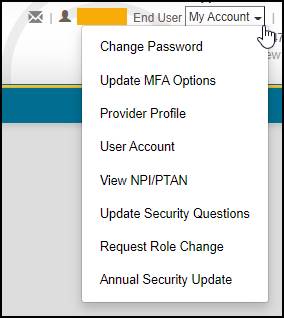
Para tener acceso a la pantalla de la cuenta del usuario "User Account" seleccione la opción "User Account" del menú de Mi Cuenta "My Account" (que se encuentra en la esquina superior derecha de la pantalla):

En la pantalla de la cuenta del usuario "user account", usted puede actualizar su apellido "last name" y/o su dirección de correo electrónico "email address" usando los espacios para texto. Haga sus cambios y presione el botón "UPDATE".
NOTA: La dirección de correo electrónico "email address" que aparece registrada en la cuenta del usuario "user account" es independiente de la dirección de correo electrónico "email address" que aparece en los parámetros del MFA. Cambiar la dirección de correo electrónico "email address" de su cuenta de usuario "user account" no afecta la dirección de correo electrónico "email address" que esté en los parámetros de su MFA (y viceversa). Si su dirección de correo electrónico "email address" ha cambiado, usted deberá actualizarla en las dos pantallas. Revise la sección de Actualización de los Parámetros del MFA "Update Your MFA Settings" más adelante.

Si usted necesita actualizar o cambiar el número de teléfono celular "cell phone" o la información de correo electrónico "Email" o la cuenta de su Autenticador de Google "Google Authenticator". asociadas a sus parámetros de autenticación multifactorial o MFA "Multi-Factor Authentication", vaya a la pantalla de opciones de MFA "MFA Options". Para tener acceso a la pantalla de opciones de MFA "MFA options" seleccione el menú Mi Cuenta "My Account" que se encuentra en la esquina superior derecha de su pantalla y elija Actualice las Opciones de MFA "Update MFA Options".

En la pantalla de Opciones del MFA "MFA Options" usted puede agregar o alterar su dirección de correo electrónico para MFA, información del número de teléfono celular y/o del Autenticador de Google "Google Authenticator". Le recomendamos que seleccione por lo menos dos fomas de MFA, para que de esa manera siempre tenga un respaldo.
Si usted eligió el uso de mensajes de texto "Text" como una de sus opciones de MFA, debe ingresar el número de teléfono de 10 dígitos y elegir su proveedor de servicio de telefonía celular (AT&T, Sprint, T-Mobile o Verizon).
NOTA: Si cambió su proveedor de telefonía celular, debe actualizar su Proveedor de Servicio "Service Provider", para que refleje su proveedor actual con el fin de que continúe recibiendo los mensajes de texto del MFA de myCGS, aún si su número de celular permanece sin cambio. Si usted usa un proveedor de telefonía celular diferente a uno de los cuatro proveedores enumerados, elija el proveedor de la red de servicio que su proveedor usa para darle servicio. Si no está seguro acerca del proveedor de la red de servicio, por favor comuníquese con su proveedor. Si elige el proveedor equivocado, no recibirá los mensajes de texto del MFA.
Si usted elige usar el Autenticador de Google "Google Authenticator", necesitará bien sea descargar la aplicación "Google Autheticator" en su equipo inteligente (teléfono, tableta, etc.) o agregar la extensión en su buscador de internet (Chrome, Firefox o Edge). Hay también aplicaciones de terceros que pueden darle acceso al autenticador de Google "Google Authenticator" (CGS no aconseja usar aplicaciones de terceros). Revise con los directivos de su empresa para ver si el autenticador de Google "Google Authenticator" puede estar disponible para usted.
Para usar el autenticador de Google "Google Authenticator" primero descargue la aplicación apropiada en su equipo inteligente o descargue la extensión en su buscador de internet.

Entonces seleccione la marca de chequeo "√" al lado del Autenticador de Google "Google Authenticator" o presione "New Authentication Setup". Aparecerá un código "QR" en la pantalla. Siga las instrucciones de su aplicación "Google Authenticator" para escanear el código QR o ingrese manualmente el código.
NOTA: Usted debe presionar "SUBMIT" en myCGS para que su cuenta sea grabada y enlazada a su aplicación del Autenticador de Google "Google Authenticator.

Haga cualquier cambio que sea necesario en su información y presione el botón SUBMIT. Si usted eligió el Autenticador de Google "Google Authenticator" como una de las opciones de MFA, se le pedirá que ingrese inmediatamente el Autenticador de Google "Google Authenticator".
Si desea actualizar o cambiar sus preguntas y respuestas del reto de seguridad, vaya a la pantalla de Actualizar Preguntas de Seguridad "Update Security Questions". Para tener acceso a la pantalla de Preguntas de Seguridad "Security Questions", seleccione el menú de Mi Cuenta "My Account" que encuentra en la esquina superior derecha de su pantalla y elija Actualice las Preguntas de Seguridad "Update Security Questions":
Elija preguntas de cada uno de los tres menús que se despliegan hacia abajo y respóndalas correctamente. Asegúrese de que esas preguntas y respuestas son personales y de que usted va a recordarlas. Necesitará ser capaz de responder las preguntas en caso de que olvide su Contraseña "Password" y esta deba ser reiniciada.

Para información adicional acerca de myCGS revise el Manual del Usuario.
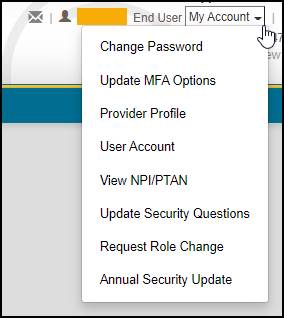
myCGS permite que los usuarios finales "End Users" registrados soliciten que se cambie su rol para convertirse en Aprobador Designado o DA "Designated Approver". Si está registrado en myCGS como Usuario Final "End User" y necesita ser ascendido a DA, seleccione el menú Mi Cuenta "My Account" que se encuentra en la esquina superior derecha de su pantalla y elija Solicitar Cambio de Rol "Request Role Change".
NOTA: Debe haber un DA activo de su empresa actualmente registrado en myCGS para aprobar el cambio de rol. Si no hay un DA activo, entonces un nuevo DA debe completar con éxito el registro antes de que se pueda realizar un cambio de rol.
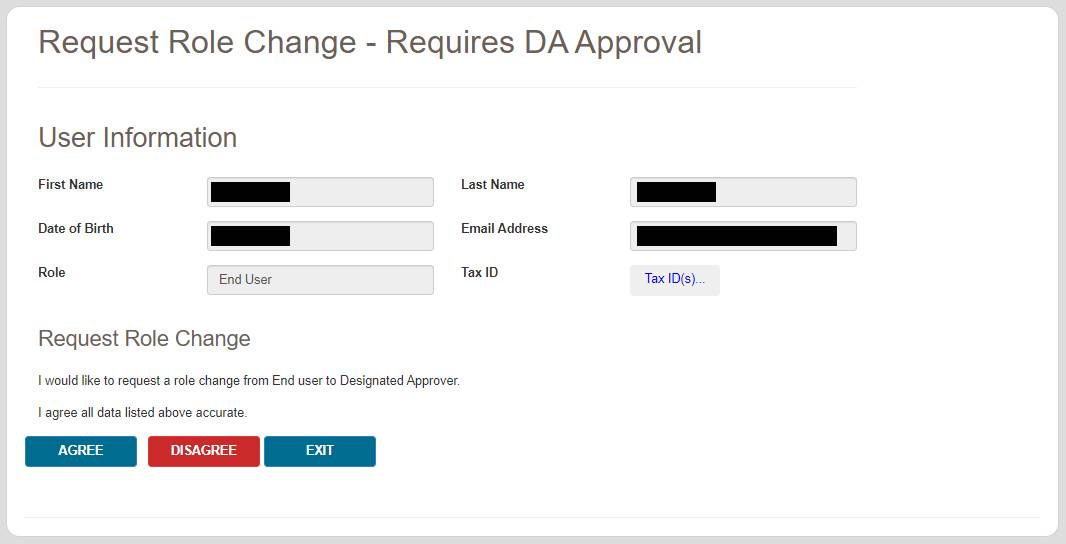
En la pantalla Solicitar Cambio de Rol "Request Role Change", asegúrese de que su información esté correctamente enumerada y luego presione el botón AGREE. Su solicitud de cambio de rol se enviará a su Aprobador Designado "Designated Approver" para su aprobación (o denegación).

Una vez que su Aprobador Designado "Designated Approver" actual apruebe su solicitud de cambio de rol, usted tendrá acceso total de Aprobador Designado "Designated Approver". Tenga en cuenta que su empresa puede tener varios Aprobadores Designados "Designated Approvers" en myCGS (no hay límite).
CGS requiere que todos los usuarios de myCGS completen una capacitación anual sobre cumplimiento/seguridad, para garantizar que nuestros usuarios estén familiarizados con las mejores prácticas relacionadas con la protección de la información tanto de los beneficiarios como de los proveedores, así como de su propia información personal. Cuando su capacitación anual sobre cumplimiento/seguridad esté próxima a vencer, usted recibirá notificaciones por correo electrónico para informarle cuándo debe completar la actualización de seguridad. También recibirá mensajes cuando inicie sesión en myCGS pidiéndole que complete su capacitación anual en seguridad.
Para completar su actualización de seguridad anual, siga estos pasos:
1. Inicie sesión en myCGS "Log in". Si su actualización de seguridad vence pronto, recibirá un mensaje preguntándole si desea completar la actualización de seguridad. Presione el botón "Comenzar" "BEGIN". También puede tener acceso a la Actualización Anual de Seguridad "Annual Security Update" a través del menú Mi cuenta "My Account" que se encuentra en la esquina superior derecha de su pantalla y elegir Actualización Anual de Seguridad "Annual Security Update".
2. Se le dirigirá a la pantalla de Términos de Uso "Terms of Use". Su nombre y la fecha de hoy aparecerán automáticamente en la sección Información de firma electrónica "eSignature Information" en la parte inferior de la página. Lea atentamente las condiciones de uso. Si está de acuerdo con los términos de uso, presione el botón "Aceptar" "AGREE". Tenga en cuenta que debe aceptar los términos de uso para poder seguir utilizando myCGS.
3. A continuación, se le dirigirá a la pantalla de Vídeo de Seguridad "Security Video". Si su empresa brinda capacitación anual sobre cumplimiento/seguridad y usted lo ha tomado en los últimos 365 días, elija la primera opción en la pantalla y presione el botón "AGREE".

Si no ha recibido ninguna capacitación sobre cumplimiento/seguridad en los últimos 365 días, seleccione la segunda opción. Esto le presentará la opción de ver un video de seguridad proporcionado por CGS o leer la transcripción del video. Tenga en cuenta que el video de seguridad dura aproximadamente 12 minutos

Después de haber visto el video o leído la transcripción del video, presione el botón "AGREE". Tenga en cuenta que debe aceptar completar la capacitación anual sobre cumplimiento/seguridad para poder continuar usando myCGS.
Passwords are an important part of securing both beneficiary data and your company's data. Your myCGS password should be kept up to date (changed every 60 days) and should be known only to you. Your ID will be disabled if you do not log in for 30 consecutive days. Your account will be locked if you enter your password incorrectly three consecutive times within a 120-minute period.
NOTE: In order to qualify as an active login, you must successfully complete the entire myCGS login process, including use of your MFA code. If you do not log in for 30 consecutive days, your account will be suspended—in order to reactivate your account, you must call our Provider Contact Center (Jurisdiction B: 866.590.6727, Jurisdiction C: 866.270.4909). If you do not log in for 90 consecutive days, your account will be deactivated, and you will need to re-register for myCGS.
myCGS keeps count of consecutive invalid login attempts within a 120-minute period until there is a successful login. Once your account is locked, you must call our Provider Contact Center in order to have your account unlocked. We recommend that if you have two consecutive unsuccessful login attempts that you do one of the following to prevent being locked out:
OR
Passwords in myCGS must:
When you change your password, you cannot reuse any of your previous 12 passwords. Additionally, your new password must contain at least six different characters than your previous password, or if you reuse the same characters, they must be in a different position in the password. For example, if your previous password started with the letter P, your new password should start with a different character, but you can still use the letter P in a different position of the password.
Example: Your old password is Portal$84. If you attempt to change to a new password of Portal#92, myCGS will give you an error message stating that you need to use different characters for your password. This is due to the fact that six characters ("Portal") are the same characters in the same position as your previous password. If you instead change your password to Latrop#92, this password would be accepted because even though six of the same characters are reused, they are in different positions.
To change your myCGS password, use the Change Password link found on the initial myCGS "splash" page (before you log in), or if you're already logged in, select the Change Password option in the My Account menu.
On the Change Password screen, enter your myCGS User ID and previous (old) password, and then enter your new password twice. Note that myCGS includes an optional suggested password in case you are having difficulty creating your own password (see the Password Suggestion section below). Press the SUBMIT button to complete your password change.
Password Suggestion
When changing your password, myCGS offers an optional "password suggestion" that you can use as your new password. To use the password suggestion, follow these steps:

Forgot Password
If you don't remember your myCGS password and need to have it reset, follow these steps:
The User Account screen allows you to update your last name and email address. It is important to keep your email address up to date so that we can contact you with important messages about myCGS, including password resets.
To access the User Account screen, select the User Account option in the My Account menu (found in the top-right corner of the screen).
On the User Account screen, you can update your last name and/or email address using the available text boxes. Make your changes, and press the UPDATE button.
NOTE: The email address listed under User Account is separate from the email address listed in your MFA settings. Changing the email address your User Account does not affect the email address in your MFA settings (and vice versa). If your email address has changed, you must update it on both screens. Refer to the Update Your MFA Settings section below.
If you need to update or change your cell phone, email information, or Google Authenticator account that is associated with your Multi-Factor Authentication (MFA) settings, go to the MFA Options screen. To access the MFA Options screen, select the My Account menu found in the top-right corner of your screen, and choose Update MFA Options.
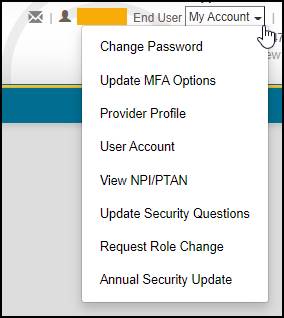
On the MFA Options screen, you can add or alter your MFA email address, cell phone information, and/or Google Authenticator. We recommend that you set up at least two forms of MFA so that you always have a backup.
If you choose to use Text as one of your MFA options, you must enter your 10-digit cell phone number, and choose your cell phone service provider (AT&T, Sprint, T-Mobile, or Verizon).
NOTE: If you change cell phone carriers, you must update your Service Provider to reflect your current carrier in order to continue to receive myCGS MFA text messages, even if your cell phone number remains unchanged. If you use a cell phone carrier other than one of the four service providers listed, choose the service provider network which is used by your carrier to provide service. If you are unsure of the network, please contact your carrier. If you choose the wrong service provider, you will not receive MFA text messages.
If you choose to use Google Authenticator, you will need to either download the Google Authenticator app on your smart device (phone, tablet, etc.) or add the Google Authenticator extension to your web browser (Chrome, Firefox, or Edge). There are also third-party applications that can give you access to Google Authenticator (CGS does not provide advice on use of third-party applications). Check with your management to see if Google Authenticator can be made available to you.
To use Google Authenticator, first download the appropriate app on your smart device, or download the web browser extension:
Then select the checkmark next to "Use Google Authenticator," or press "New Authentication Setup." A QR code will display on screen. Follow the instructions in your Google Authenticator app or web extension to scan the QR code, or manually enter the code.
NOTE: You must press SUBMIT in myCGS in order for your account to be saved and linked to your Google Authenticator app.
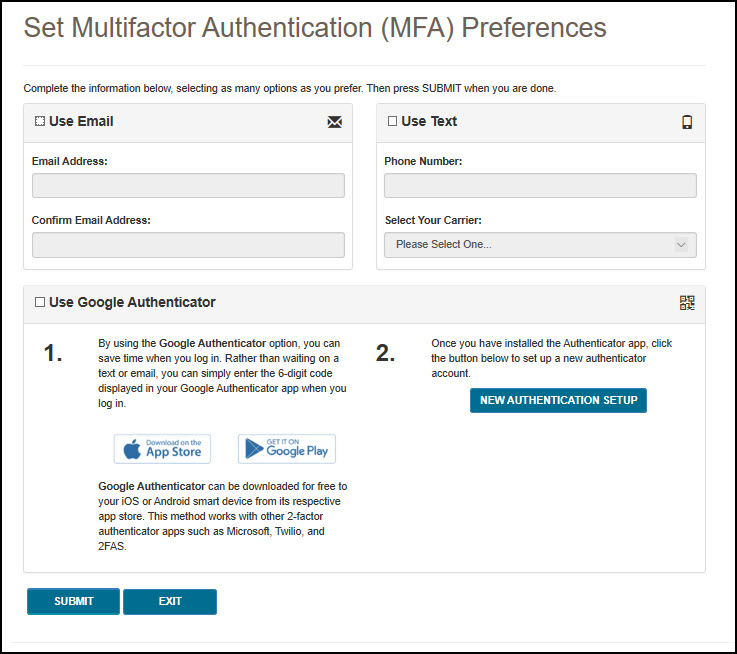
Make any necessary changes to your information, and press the SUBMIT button. If you chose Google Authenticator as one of your MFA choices, you will be immediately asked to enter your Google Authenticator code.
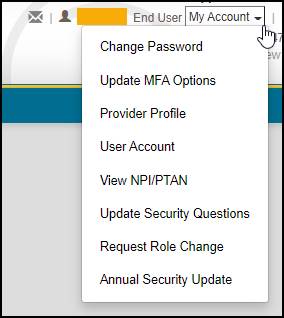
If you wish to update or change your security challenge questions and answers, go to the Update Security Questions screen. To access the Security Questions screen, select the My Account menu found in the top-right corner of your screen, and choose Update Security Questions.
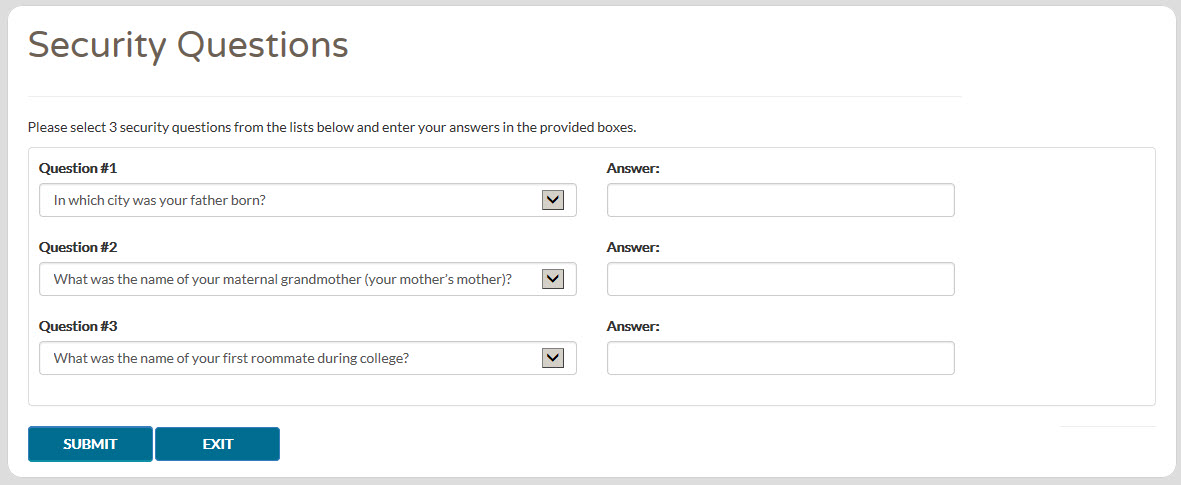
Choose questions from each of the three drop down menus, and answer them accurately. Be sure to choose questions and answers that are personal to you and that you will remember. You will need to be able to answer the challenge questions should you forget your password and need to have it reset.
For further information about myCGS, refer to the myCGS User Manual.
myCGS allows for registered End Users to request that their role be changed to become a Designated Approver (DA). If you are registered in myCGS as an End User and need to be promoted to a DA, select the My Account menu found in the top-right corner of your screen, and choose Request Role Change.
NOTE: There must be an active DA from your company currently registered in myCGS in order to approve the role change. If there is no active DA, then a new DA must successfully complete registration before a role change can be made.
On the Request Role Change screen, ensure that your information is correctly listed, and then press the Agree button. Your role change request will then be sent to your Designated Approver for approval (or denial).
Once your current Designed Approver approves your role change request, you will have full Designated Approver access. Note that your company may have multiple Designed Approvers in myCGS (there is no limit).
CGS requires that all myCGS users complete annual compliance/security training in order to ensure that our users are familiar with best practices related to protecting both beneficiary and supplier information, as well as your own personal information. When your annual compliance/security training is coming due, you will receive email notifications to let you know when the security update must be completed by. You will also receive messages when you log in to myCGS asking you to complete your annual security training.
To complete your annual security update, follow these steps:
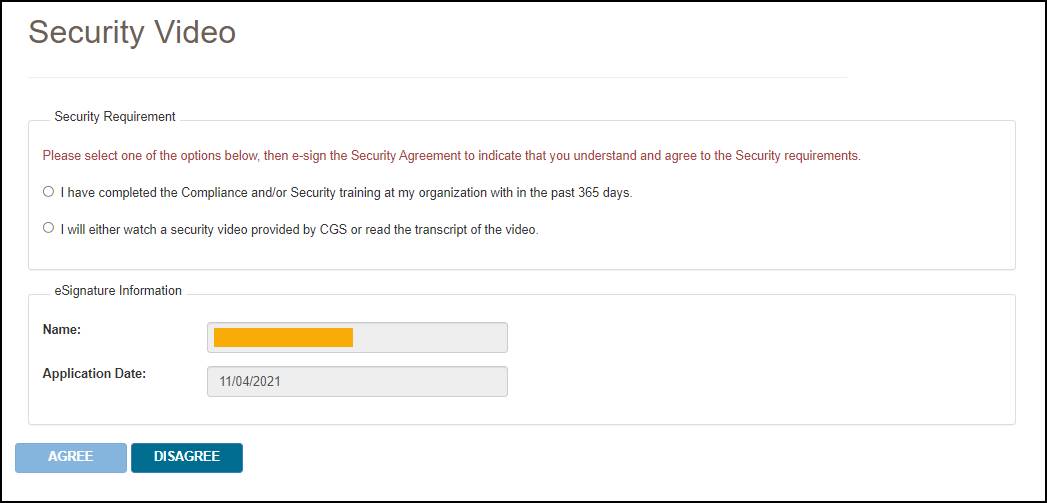
If you have not received any compliance/security training within the past 365 days, then select the second option. This will present you with the option of either watching a security video provided by CGS or reading the transcript of the video. Note that the security video is approximately 12 minutes in length.
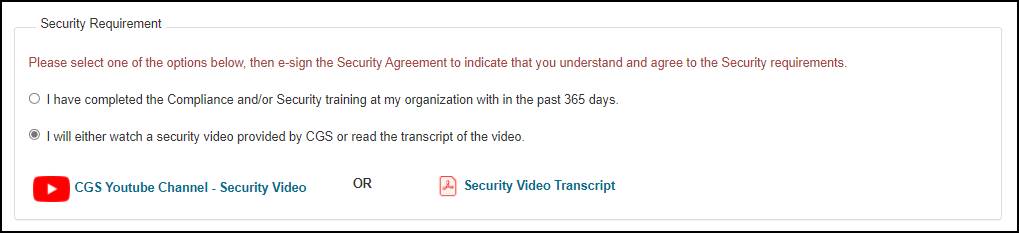
After you have either watched the video or read the video transcript, press the AGREE button. Note that you must agree to complete annual compliance/security training in order to continue to use myCGS.

