SECCIÓN 1: INSCRIPCIÓN
Roles y Definiciones
¿Qué es un Aprobador Designado o DA "Designated Approver"? ¿Qué es un Usuario Final "End User"? ¿Qué es un CHBA? ¿Qué es un Usuario Igual/Similar "Same/Similar User"?
Un Aprobador Designado o DA "Designated Approver" es el individuo designado por su organización para que sea responsable de aprobar y manejar a los empleados de su organización dentro de myCGS. El DA debe ser la primera persona de su organización que se registre en myCGS. Una vez se haya registrado exitosamente, el DA es responsable por aprobar y hacer el mantenimiento de los otros usuarios de myCGS de su compañía. El DA también tiene acceso a todas las opciones de myCGS que Usuarios Finales "End Users" utilicen "elegibilidad del beneficiario, estatus de las reclamaciones, etc".
Un Usuario Final "End User" es un usuario regular de myCGS "no aprobador". Los Usuarios Finales "End Users" son capaces de usar todas las funciones principales dentro de myCGS incluyendo elegibilidad del beneficiario, estatus de reclamaciones, información para la preparación de las reclamaciones y más, pero no tienen la capacidad de aprobar que tiene el DA. Los Usuarios Finales "End Users" son aprobados y mantenidos por el DA. Una vez que el Usuario Final "End User" ha enviado su solicitud de inscripción a myCGS, el DA debe aprobar a ese individuo para el uso del Número de Impuestos o TIN "Tax ID" "y de todos los NPIs/PTANs" myCGS.
Un Clearing House/Agente de Facturación o CHBA "Clearing House/Billing Agent" es un tercero que actúa como el facturador que provee servicios autorizados a un proveedor de DMEPOS. El CHBA puede usar las funciones principales de myCGS a nombre de los proveedores que representa. Los CHBA son aprobados en myCGS con base en el Acuerdo de Socio Comercial del proveedor "Trading Partner Agreement" con el CEDI, el cual provee tanto el ID del Socio Comercial "Trading Partner ID" usado en la inscripción, como el acceso definido dentro del portal. Por esta razón el proveedor de DMEPOS debe autorizar al CHBA enviando al CEDI el formulario de Autorización del Proveedor del CDI, ANTES de que el CHBA pueda registrarse en myCGS. Para las instrucciones acerca de cómo enviar el formulario, revise la página de internet del CEDI en https://www.ngscedi.com/
Un Usuario Igual/Similar "Same/Similar User" o SSU es un proveedor que atiende a beneficiarios en la Jurisdicción A "JA" y/o la Jurisdicción D "JD" del DME MAC, pero no envía reclamaciones a Jurisdicción B "JB" o Jurisdicción C "JC". Este rol permite a los proveedores de la JA/JD verificar el historial de equipos iguales o similares en myCGS, pero no incluye el acceso a otras funciones de myCGS.
Para instrucciones acerca de cómo registrarse en myCGS como DA, Usuario Final, CHBA o SSU revise las secciones a continuación.
Como Registrarse como un Aprobador Designado o DA "Designated Approver"
Antes de comenzar a registrarse como Aprobador Designado o DA "Designated Approver", deberá tener disponible la siguiente información:
- · El Número de Impuestos o TIN "Tax ID" de su empresa, junto con una combinación de PTAN y NPI que esté vinculada al Número de Impuestos o TIN "Tax ID".
- · El número de cheque y el monto en dólares de un cheque reciente que haya sido enviado a su empresa por parte de CGS DME MAC Jurisdicción B o C "cualquiera de las dos jurisdicciones está bien, siempre que sea B o C". El cheque debe coincidir con su NPI/PTAN y debe ser uno de los últimos 50 cheques que su empresa ha recibido de CGS dentro de los 12 meses anteriores. Tenga en cuenta que, si usted es un proveedor nuevo y aún no ha facturado reclamos a CGS, deberá facturar por lo menos una reclamación a la Jurisdicción B o C antes de poder registrarse en myCGS. CMS requiere que el acceso al portal se limite a los proveedores que facturan activamente reclamaciones de DMEPOS.
Una vez que haya recopilado esta información, siga los pasos a continuación para registrarse en myCGS como Aprobador Designado o DA "Designated Approver".
1. Vaya a myCGS en https://mycgsportal.com
-
2. Presione el botón Registrarse para myCGS "Register for myCGS"
-
3. Aparecerá la página de información del usuario. Ingrese toda la información apropiada, incluyendo su nombre "Name", correo electrónico "Email", teléfono "Phone", fecha de nacimiento "Date of Birth", un número de identificación personal "PIN" de 4 dígitos de su elección y las jurisdicciones del DME MAC a las cuales su empresa le factura reclamaciones. Tenga en cuenta que usted debe seleccionar JB y/o JC para poder registrarse como Aprobador Designado "Designated Approver".
IMPORTANTE: Asegúrese de elegir un PIN que recordará; usted necesitará su PIN si alguna vez olvida su ID de usuario "User ID" de myCGS.
Después de ingresar su información y seleccionar su(s) jurisdicción(es), aparecerá la casilla Seleccione un Rol de Usuario "Select a User Role" (solamente si marca JB y/o JC). Seleccione Aprobador Designado "Designated Approver" en el menú desplegable y presione el botón "NEXT".

-
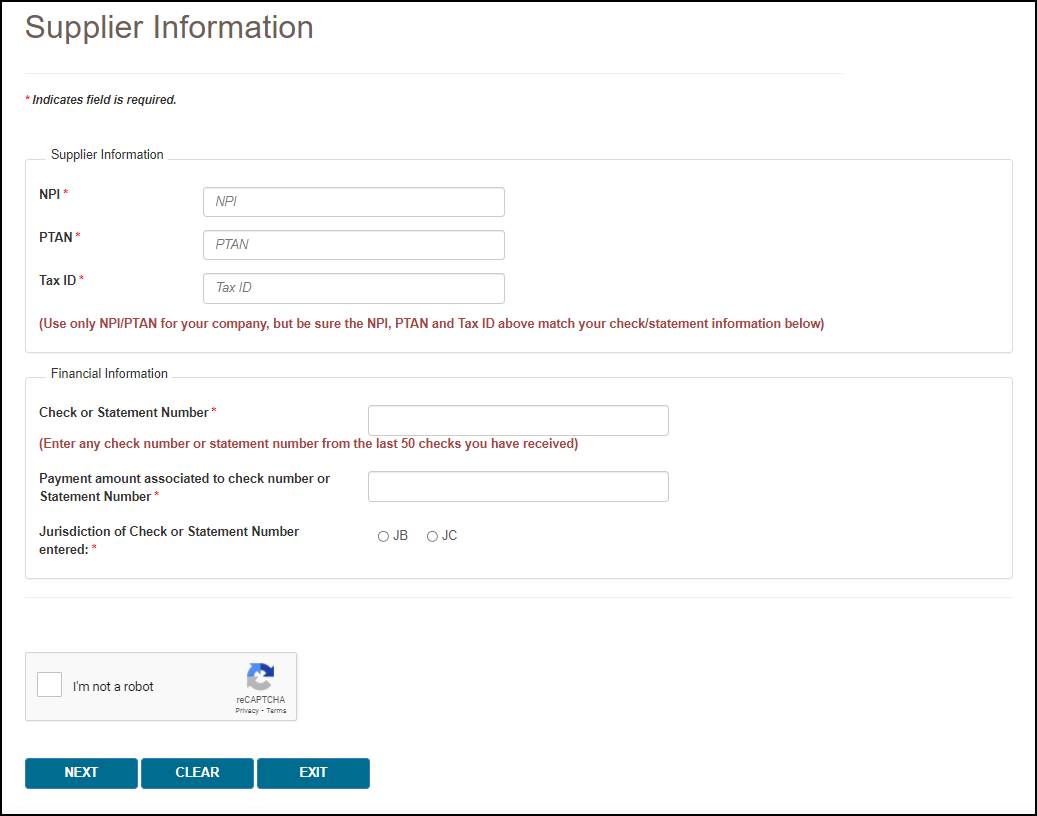
4. Aparecerá la página de información del proveedor "Supplier Information". Ingrese su PTAN, NPI y su Número de Impuestos o TIN "Tax ID". Si tiene múltiples PTAN/NPI, simplemente elija cualquiera de ellos para ingresar; todos los PTAN/NPI asociados con su Número de Impuestos o TIN "Tax ID" se agregarán automáticamente a su cuenta después de haberse registrado de manera exitosa. Tenga en cuenta que, si tiene más de un Número de Impuestos o TIN "Tax ID", deberá agregar los Números de Impuestos o TIN "Tax ID" adicionales después de registrarse (consulte la sección Agregar Números de Impuestos o TIN "Tax ID" Adicionales a continuación).
En los espacios Número de Cheque o Número de Estado de Cuenta "Check or Statement Number" y Monto de Pago Asociado con el Número de Cheque o de Estado de Cuenta "Payment amount associated to check number or statement number", ingrese el número de cheque/EFT y monto en dólares de uno de los 50 cheques más recientes emitidos por CGS DME MAC Jurisdicción B o C. también selecciones la Jurisdicción (JB o JC) del cheque. El cheque debe coincidir con el PTAN/NPI que ingresó en la página.
Complete el espacio "reCAPTCHA" y después presione "NEXT".
NOTA: Una vez que haya completado el espacio "reCAPTCHA," debe presionar el botón "NEXT" dentro de un minuto o de lo contrario, la verificación caducará. Si la verificación de "reCAPTCHA" expiró, simplemente complete el espacio nuevamente y luego presione "NEXT".

-
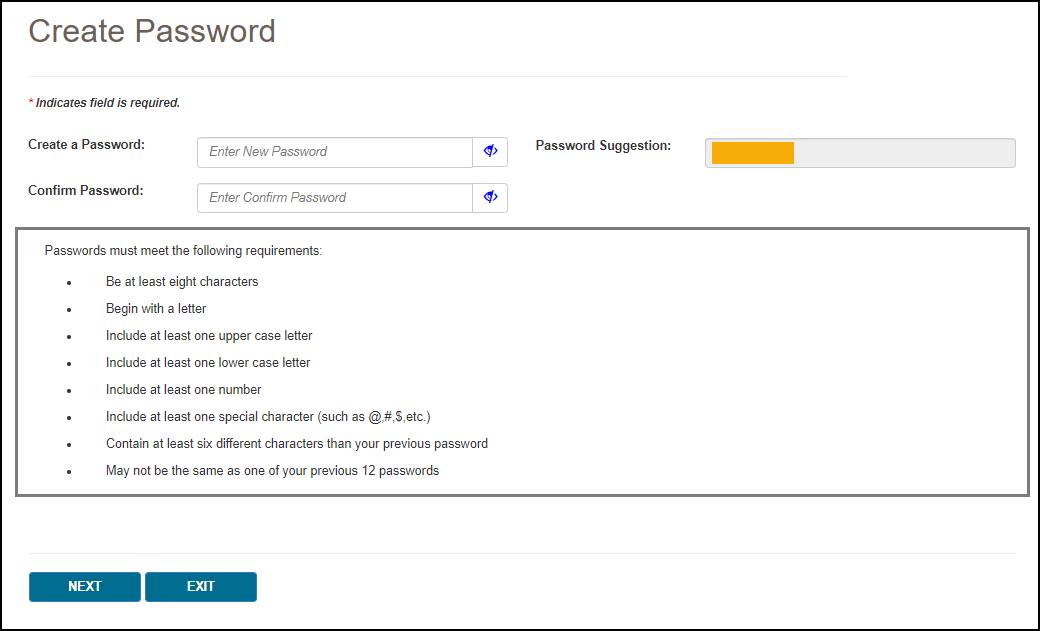
5. A continuación, se le llevará a la pantalla Crear Contraseña "Create Password". Seleccione una Contraseña utilizando la sugerencia de Contraseña opcional "Password Suggestion" que se muestra en la pantalla o una Contraseña de su propia creación. Una vez que haya confirmado la Contraseña, presione "NEXT".

-
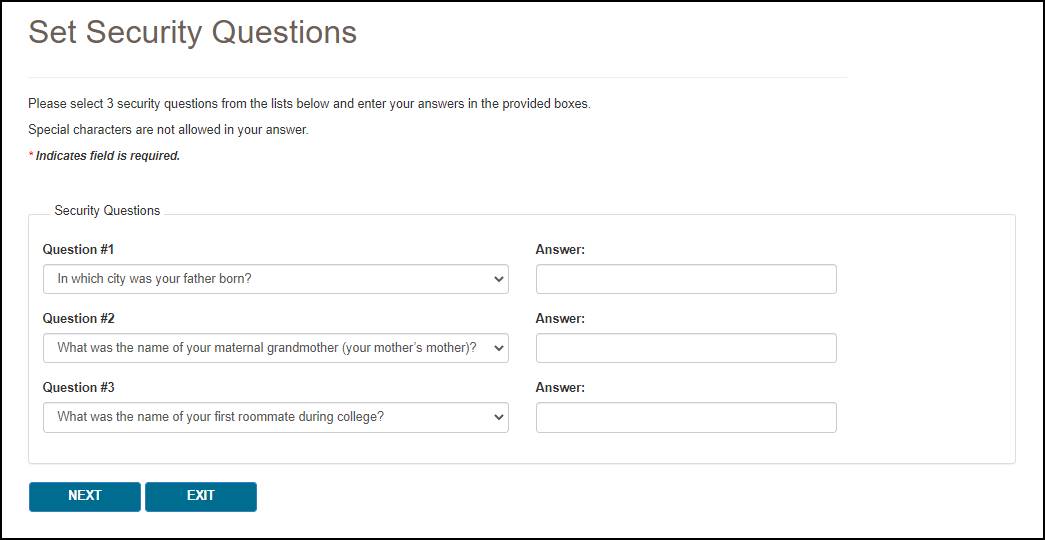
6. A continuación, se le pedirá que configure sus preguntas y respuestas de desafío de seguridad "Security Challenge Questions and Answers". Elija preguntas de cada uno de los tres menús desplegables y respóndalas correctamente. Asegúrese de elegir preguntas y respuestas que sean personales para usted y que usted recordará. Deberá poder responder las preguntas de seguridad en caso de que olvide su Contraseña y necesite restablecerla.

NOTA: Las respuestas a las preguntas de seguridad distinguen entre mayúsculas y minúsculas. Asegúrese de recordar si usa letras mayúsculas en lugar de minúsculas en sus respuestas.
Una vez que haya seleccionado sus preguntas e ingresado sus respuestas, presione el botón "NEXT".
-
7. Después de configurar sus preguntas de seguridad, se le llevará a la pantalla Términos de Uso e Información de Firma Electrónica "Terms of Use & eSignature Information". Su nombre y la fecha de hoy aparecerán automáticamente en la sección Información de firma electrónica "eSignature Information" en la parte inferior de la página. Lea atentamente las condiciones de uso. Si está de acuerdo con los términos de uso, presione el botón "AGREE". Tenga en cuenta que, si no está de acuerdo, su solicitud de registro será cancelada. Debe aceptar los términos de uso para poder utilizar myCGS.
-
8. A continuación, se le dirigirá a la pantalla de Vídeo de Seguridad "Security Video". CGS requiere que todos los usuarios de myCGS completen una capacitación anual sobre cumplimiento/seguridad para garantizar que nuestros usuarios estén familiarizados con las mejores prácticas relacionadas con la protección de la información tanto de los beneficiarios como de los proveedores, así como de su propia información personal. Si su empresa brinda capacitación anual sobre cumplimiento/seguridad y usted la ha tomado durante los s últimos 365 días, elija la primera opción en la pantalla y presione el botón "AGREE".

Si no ha recibido ninguna capacitación sobre cumplimiento/seguridad en los últimos 365 días, seleccione la segunda opción. Esto le presentará la opción de ver un video de seguridad proporcionado por CGS o leer la transcripción del video. Tenga en cuenta que el video de seguridad tiene una duración aproximada de 12 minutos.

Después de haber visto el video o leído la transcripción del video, presione el botón "AGREE" para continuar.
Tenga en cuenta que, si no está de acuerdo, su solicitud de registro será cancelada. Debe aceptar completar la capacitación anual sobre cumplimiento/seguridad para poder utilizar myCGS.
-
9. Después de presionar "AGREE" en la pantalla de Video de Seguridad "Security Video", recibirá un mensaje de Envío Exitoso "Submission Successful", que incluye su nueva identificación de usuario de myCGS "myCGS User ID". También recibirá un correo electrónico de confirmación con su identificación de usuario "myCGS User ID". Asegúrese de tomar nota de su identificación de usuario "myCGS User ID", ya que la necesitará cada vez que inicie sesión en myCGS.
-
10. Aunque su inscripción ya ha sido enviada, aún debe completar su cuenta myCGS configurando sus Preferencias de Autenticación Multifactorial o MFA "Multi-Factor Authentication". Para hacerlo, vaya a myCGS en https://mycgsportal.com y presione el botón Iniciar sesión para DME myCGS "Log In to DME myCGS". Luego ingrese su ID de usuario "myCGS User ID" y su Contraseña "Password" de myCGS y presione "SUBMIT".
-
11. Se le pedirá que configure sus preferencias de MFA. Tiene la opción de recibir códigos MFA por mensaje de texto "Text", correo electrónico "Email" o por el Autenticador de Google "Google Authenticator". Le recomendamos que configure por lo menos dos formas de MFA para que siempre tenga una opción de respaldo.
Si elige usar mensajes de texto "Text" como una de sus opciones de MFA, debe ingresar su número de teléfono celular de 10 dígitos y elegir su proveedor de servicio de teléfono celular (AT&T, Sprint, T-Mobile o Verizon).
NOTA: Si utiliza un proveedor de telefonía celular que no sea uno de los cuatro proveedores de servicios enumerados, elija la red de proveedores de servicios que utiliza su proveedor para brindar el servicio. Si no está seguro de la red, comuníquese con su compañía de teléfono celular. Si elige el proveedor de servicio incorrecto, no recibirá mensajes de texto MFA.
Si elige utilizar el Autenticador de Google "Google Authenticator", deberá descargar la aplicación "Google Authenticator" en su dispositivo inteligente "teléfono, tableta, etc". o agregar la extensión "Google Authenticator" a su navegador de internet (Chrome, Firefox o Edge). También hay aplicaciones de terceros que pueden darle acceso a "Google Authenticator" (CGS no provee consejos acerca del uso de aplicaciones de terceros). Consulte con los administradores de IT de su empresa para ver si "Google Authenticator" puede estar disponible para usted y su personal.
Para utilizar el Autenticador de Google "Google Authenticator", primero descargue la aplicación adecuada en su dispositivo inteligente o descargue la extensión del navegador de internet:
- Tienda de Apple https://apps.apple.com/us/app/google-authenticator/id388497605
- Tienda de Google Play https://play.google.com/store/apps/details?id=com.googleandroid.apps.authenticator2&hl=en_US&gl=US
- Extensión de Internet para el Autenticador de Google "Google Authenticator" https://authenticator.cc/
Luego, seleccione la marca de verificación "√" junto a Usar el Autenticador de Google "Use Google Authenticator" o presione Nueva Configuración de Autenticación "New Authentication Setup". Aparecerá un código QR en la pantalla. Siga las instrucciones en su aplicación Autenticador de Google "Google Authenticator" o en la extensión de internet para escanear el código QR o ingresar el código manualmente.
Después de ingresar su información de MFA, presione el botón "SUBMIT". Si elige el Autenticador de Google "Google Authenticator" como una de sus opciones de MFA, se le pedirá inmediatamente que ingrese su código de Autenticador de Google "Google Authenticator".

12. Después de configurar su MFA, deberá volver inmediatamente a Iniciar Sesión "Log In" y usar un código de seguridad MFA para continuar. En la página MFA, presione el botón Enviarme un Mensaje de Texto "Text Me", Enviarme un Correo Electrónico "Email Me" o Ambos "Both", según cómo desee recibir su código de seguridad MFA o si está utilizando el Autenticador de Google "Google Authenticator", simplemente ingrese su código actual del Autenticador de Google "Google Authenticator". Tenga en cuenta que puede usar su teclado (T para texto, E para correo electrónico o B para ambos) para seleccionar y generar su código MFA. Una vez que reciba el código, ingréselo en el espacio de Entrada de Código MFA "MFA Code Entry" y presione "SUBMIT" (o presione "Enter" en su teclado).

¡Felicitaciones, ya ha completado con éxito la inscripción en de myCGS! Ahora está listo para usar myCGS y aprobar (o rechazar) Usuarios Finales "End Users" para su empresa. Para obtener instrucciones sobre el uso de myCGS acerca de cómo encontrar la elegibilidad de los beneficiarios, el estatus de una reclamación y todas las demás funciones excelentes que ofrece myCGS, consulte el Manual del Usuario de myCGS.
Después de que usted u otro Aprobador Designado o DA "Designated Approver" de su empresa haya completado con éxito el registro de myCGS, los Usuarios Finales "End Users" de su empresa también podrán registrarse en myCGS. Cuando un Usuario Final "End User" ha enviado una solicitud de registro con su Número de Impuestos o TIN "Tax ID", recibirá un correo electrónico informándole que tiene aprobaciones pendientes. Para obtener instrucciones acerca de cómo aprobar y administrar Usuarios Finales "End Users" de su empresa, consulte la SECCIÓN 2: MANEJO DE USUARIOS de esta guía.
Como Registrarse como un Usuario Final "End User"
Antes de comenzar a registrarse como Usuario Final "End User", deberá tener disponible la siguiente información:
- • El Número de Impuestos o TIN "Tax ID" de su empresa.
- • Una combinación de PTAN y NPI que esté vinculada al Número de Impuestos o TIN "Tax ID".
- • Confirmación de que al menos un Aprobador Designado o DA "Designated Approver" de su empresa ya se ha registrado con éxito en myCGS. Los Usuarios Finales "End Users" no pueden registrarse en myCGS sin un Aprobador Designado o DA "Designated Approver" con el mismo número de Número de Impuestos o TIN "Tax ID".
Una vez que haya recopilado esta información, siga los pasos a continuación para registrarse en myCGS como Usuario Final "End User".
1. Vaya a myCGS en https://mycgsportal.com
2. Presione el botón Registrarse para myCGS "Register for myCGS".
3. Aparecerá la página de Información del Usuario "User Information". Ingrese toda la información apropiada, incluido su nombre "Name", correo electrónico "Email", teléfono "Phone", fecha de nacimiento "Date of Birth", un número de identificación personal "PIN" de 4 dígitos de su elección y las jurisdicciones del DME MAC a las cuales su empresa le factura reclamaciones. Tenga en cuenta que usted debe seleccionar JB y/o JC para poder registrarse como Usuario Final "End User".
IMPORTANTE: Asegúrese de elegir un PIN que recordará; necesitará su PIN si alguna vez olvida su ID de usuario de myCGS "myCGS User ID".
Después de ingresar su información y seleccionar su(s) jurisdicción(es), aparecerá la casilla Seleccione un Rol de Usuario "Select a User Role" (solo si marca JB y/o JC). Seleccione Usuario Final "End User" en el menú desplegable y presione el botón "NEXT".

4. Aparecerá la página de Información del Proveedor "Supplier Information". Ingrese su PTAN, NPI y su Número de Impuestos o TIN "Tax ID". Si tiene varios PTAN/NPI, simplemente elija cualquiera de ellos para ingresar; todos los PTAN/NPI asociados con su Número de Impuestos o TIN "Tax ID" se agregarán automáticamente a su cuenta después de haberse registrado de manera exitosa.
NOTA: Si ningún Aprobador Designado o DA "Designated Approver" aún no se ha registrado con éxito en myCGS con el Número de Impuestos o TIN "Tax ID", su solicitud no será aceptada (recibirá un mensaje de error). Debe esperar hasta que un Aprobador Designado o DA "Designated Approver" haya completado con éxito la inscripción antes de poder registrarse.
Complete el espacio "reCAPTCHA" y después presione "NEXT".
NOTA: Una vez que haya completado el espacio "reCAPTCHA," debe presionar el botón "NEXT" dentro de un minuto o de lo contrario, la verificación caducará. Si la verificación de "reCAPTCHA" expiró, simplemente complete el espacio nuevamente y luego presione "NEXT".

5. A continuación, se le llevará a la pantalla Crear Contraseña "Create Password". Seleccione una Contraseña utilizando la Sugerencia de Contraseña "Password Suggestion" opcional que se muestra en la pantalla o una Contraseña de su propia creación. Una vez que haya confirmado la Contraseña, presione "NEXT".

6. A continuación, se le pedirá que configure sus preguntas y respuestas de desafío de seguridad "security challenge questions and answers". Elija preguntas de cada uno de los tres menús desplegables y respóndalas correctamente. Asegúrese de elegir preguntas y respuestas que sean personales para usted y que usted recordará. Deberá poder responder las preguntas de seguridad en caso de que olvide su Contraseña "Password" y necesite restablecerla.

NOTA: Las respuestas a las preguntas de seguridad distinguen entre mayúsculas y minúsculas. Asegúrese de recordar si usa letras mayúsculas en lugar de minúsculas en sus respuestas.
Una vez que haya seleccionado sus preguntas e ingresado sus respuestas, presione el botón "NEXT".
7. Después de configurar sus preguntas de seguridad, se le dirigirá a la pantalla Términos de Uso e Información de Firma Electrónica "Terms of Use & eSignature Information". Su nombre y la fecha de hoy aparecerán automáticamente en la sección Información de firma electrónica "eSignature Information" en la parte inferior de la página. Lea atentamente las condiciones de uso. Si está de acuerdo con los términos de uso, presione el botón "AGREE". Tenga en cuenta que, si no está de acuerdo, su solicitud de registro será cancelada. Debe aceptar los términos de uso para poder utilizar myCGS.
8. A continuación, se le dirigirá a la pantalla de Vídeo de Seguridad "Security Video". CGS requiere que todos los usuarios de myCGS completen una capacitación anual sobre cumplimiento/seguridad para garantizar que nuestros usuarios estén familiarizados con las mejores prácticas relacionadas con la protección de la información tanto de los beneficiarios como de los proveedores, así como de su propia información personal. Si su empresa brinda capacitación anual sobre cumplimiento/seguridad y usted la ha tomado durante los últimos 365 días, elija la primera opción en la pantalla y presione el botón "AGREE".

Si no ha recibido ninguna capacitación sobre cumplimiento/seguridad en los últimos 365 días, seleccione la segunda opción. Esto le presentará la opción de ver un video de seguridad proporcionado por CGS o leer la transcripción del video. Tenga en cuenta que el video de seguridad tiene una duración aproximada de 12 minutos.

Después de haber visto el video o leído la transcripción del video, presione el botón "AGREE" para continuar.
Tenga en cuenta que, si no está de acuerdo, su solicitud de registro será cancelada. Debe aceptar completar la capacitación anual sobre cumplimiento/seguridad para poder utilizar myCGS.
Después de presionar "AGREE" en la pantalla de Video de Seguridad "Security Video", recibirá un mensaje de Envío Exitoso "Submission Successful". Su Aprobador Designado o DA "Designated Approver" necesitará revisar su solicitud y aprobarla (o denegarla).
NOTA: Su Aprobador Designado o DA "Designated Approver" debe aprobar (o rechazar) su solicitud dentro de un plazo de cinco días. Si su Aprobador Designado o DA "Designated Approver" no toma ninguna medida dentro de los cinco días, recibirá un correo electrónico indicando que su solicitud ha sido eliminada. Si esto ocurre, deberá volver a registrarse.
Cuando su solicitud haya sido aprobada por su Aprobador Designado o DA "Designated Approver", recibirá un correo electrónico de aprobación con su ID de usuario "User ID" de myCGS. Una vez que haya recibido su correo electrónico de aprobación, debe configurar sus preferencias de autenticación multifactorial o MFA "Multi-Factor Authentication" para completar su cuenta myCGS. Para hacerlo, siga estos pasos:
1. Vaya a myCGS en https://mycgsportal.com y presione el botón Iniciar Sesión para DME myCGS "Log In to DME myCGS".
2. Ingrese su ID de usuario "User ID" y Contraseña "Password" de myCGS y presione "SUBMIT".
3. Se le pedirá que configure sus preferencias de MFA "Multi-Factor Authentication". Tiene la opción de recibir códigos MFA por mensaje de texto "Text", correo electrónico "Email" o por el Autenticador de Google "Google Authenticator". Le recomendamos que configure por lo menos dos formas de MFA para que siempre tenga una opción de respaldo.
Si elige usar mensajes de texto "Text" como una de sus opciones de MFA, debe ingresar su número de teléfono celular de 10 dígitos y elegir su proveedor de servicio de teléfono celular (AT&T, Sprint, T-Mobile o Verizon).
NOTA: Si utiliza un proveedor de telefonía celular que no sea uno de los cuatro proveedores de servicios enumerados, elija la red de proveedores de servicios que utiliza su proveedor para brindar el servicio. Si no está seguro de la red, comuníquese con su compañía de teléfono celular. Si elige el proveedor de servicios incorrecto, no recibirá mensajes de texto MFA.
Si elige utilizar el Autenticador de Google "Google Authenticator", deberá descargar la aplicación Autenticador de Google "Google Authenticator" en su dispositivo inteligente (teléfono, tableta, etc). o agregar la extensión Autenticador de Google "Google Authenticator" a su navegador de internet (Chrome, Firefox o Edge). También hay aplicaciones de terceros que pueden darle acceso al Autenticador de Google "Google Authenticator" (CGS no provee consejos acerca del uso de aplicaciones de terceros). Consulte con los administradores de IT de su empresa para ver si el Autenticador de Google "Google Authenticator" puede estar disponible para usted y su personal.
Para utilizar el Autenticador de Google "Google Authenticator", primero descargue la aplicación adecuada en su dispositivo inteligente o descargue la extensión del navegador de internet:
Luego, seleccione la marca de verificación "√" junto a Usar el Autenticador de Google "Use Google Authenticator" o presione Nueva Configuración de Autenticación "New Authentication Setup". Aparecerá un código QR en la pantalla. Siga las instrucciones en su aplicación Autenticador de Google "Google Authenticator" o en la extensión de internet para escanear el código QR o ingresar el código manualmente.
Después de ingresar su información de MFA, presione el botón "SUBMIT". Si elige Autenticador de Google "Google Authenticator" como una de sus opciones de MFA, se le pedirá inmediatamente que ingrese su código del Autenticador de Google "Google Authenticator".

4. Después de configurar su MFA, deberá volver inmediatamente a Iniciar Sesión "Log In" y usar un código de seguridad MFA para continuar. En la página MFA, presione el botón Enviarme un Mensaje de Texto "Text Me", Enviarme un Correo Electrónico "Email Me" o Ambos "Both", según cómo desee recibir su código de seguridad MFA o si está utilizando el Autenticador de Google "Google Authenticator", simplemente ingrese su código actual del Autenticador de Google "Google Authenticator". Tenga en cuenta que puede usar su teclado (T para texto, E para correo electrónico o B para ambos) para seleccionar y generar su código MFA. Una vez que reciba el código, ingréselo en el espacio de Entrada de Código MFA "MFA Code Entry" y presione "SUBMIT"(o presione "Enter" en su teclado).

¡Felicitaciones, ya ha completado con éxito su inscripción en myCGS! Ahora está listo para usar myCGS. Para obtener instrucciones sobre el uso de myCGS acerca de cómo encontrar la elegibilidad de los beneficiarios, el estatus de una reclamación y todas las demás funciones excelentes que ofrece myCGS, consulte el Manual del Usuario de myCGS.
https://www.cgsmedicare.com/mycgs/manual/sp/index.html
Como Registrarse como un "Clearinghouse" /Agente Facturador o CHBA "Clearing House/Billing Agent"
Antes de comenzar a registrarse como "Clearinghouse" /Agente Facturador o CHBA "Clearing House/Billing Agent", los proveedores que representa su empresa deben autorizar a su empresa para el uso de los portales de internet del DME MAC en su nombre, completando el Formulario de Autorización de Proveedores "Supplier Authorization Form" del CEDI. La autorización se basa en el Acuerdo de Socio Comercial "Trading Partner Agreement" del proveedor. Como resultado de ese proceso, su empresa recibirá una identificación de Socio Comercial "Trading Partner ID", que necesitará para completar el registro de myCGS. Para obtener información sobre el formulario de autorización, visite la página de internet del CEDI. https://www.ngscedi.com/
Una vez que su empresa haya sido autorizada por un proveedor de DMEPOS para usar su ID de Socio Comercial "Trading Partner ID", siga los pasos a continuación para registrarse en myCGS como CHBA. Antes de comenzar a registrarse como usuario CHBA usted deberá tener disponible la siguiente información:
• Confirmación de que su empresa ha sido autorizada por un proveedor de DMEPOS para utilizar su ID de Socio Comercial "Trading Partner ID".
• La(s) identificación(es) de Socio Comercial "Trading Partner IDs", que su empresa ha sido autorizada para utilizar.
Una vez que haya recopilado esta información, siga los pasos a continuación para registrarse en myCGS como "Clearinghouse" /Agente Facturador o CHBA "Clearing House/Billing Agent".
1. Vaya a myCGS en https://mycgsportal.com
2. Presione el botón Registrarse para myCGS "Register for myCGS".
3. Aparecerá la página de Información del Usuario "User Information". Ingrese toda la información apropiada, incluido su nombre "Name", correo electrónico "Email", teléfono "Phone", fecha de nacimiento "Date of Birth", un número de identificación personal "PIN" de 4 dígitos de su elección y las jurisdicciones del DME MAC a las cuales su empresa le factura reclamaciones. Tenga en cuenta que usted debe seleccionar JB y/o JC para poder registrarse como CHBA.
IMPORTANTE: Asegúrese de elegir un PIN que recordará; necesitará su PIN si alguna vez olvida su ID de usuario de myCGS "myCGS User ID".
Después de ingresar su información y seleccionar su(s) jurisdicción(es), aparecerá la casilla Seleccione un Rol de Usuario "Select a User Role" (solo si marca JB y/o JC). Seleccione Clearing House/Agencia de Facturación "Clearing House/Billing Agency" en el menú desplegable y presione el botón "NEXT".

4. Aparecerá la página de información del proveedor. Ingrese el ID de Socio Comercial "Trading Partner ID" que su empresa ha sido autorizada a usar (no más de 10). Cuando ingrese los ID de Socio Comercial "Trading Partner ID", myCGS comprobará inmediatamente si son válidos y aprobados para ser usados por un CHBA. Debe ingresar al menos un ID de Socio Comercial "Trading Partner ID" válido para completar el registro de myCGS.
Tenga en cuenta que los permisos jurisdiccionales y funcionales para cada ID de Socio Comercial "Trading Partner ID" son otorgados por el proveedor de DMEPOS en su Acuerdo de Autorización del CEDI "CEDI Authorization Agreement". Si el proveedor no otorgó a los CHBA el acceso a una jurisdicción específica (B o C) o a una función específica (elegibilidad, reclamos, finanzas, etc.), entonces no podrá tener acceso a esas jurisdicciones/funciones en myCGS para el NPI/PTAN asociado.
NOTA: Si su empresa representa más de 10 IDs de Socio Comercial "Trading Partner ID", puede agregar los demás ID de Socio Comercial "Trading Partner ID" después de completar su registro inicial de myCGS. Consulte la sección Actualización de los ID de los Socios Comerciales a continuación para obtener las instrucciones.
Después de ingresar su(s) ID de Socio Comercial "Trading Partner ID", complete el espacio "reCAPTCHA" y después presione "NEXT".
NOTA: Una vez que haya completado el espacio "reCAPTCHA," debe presionar el botón "NEXT" dentro de un minuto o de lo contrario, la verificación caducará. Si la verificación de "reCAPTCHA" expiró, simplemente complete el espacio nuevamente y luego presione "NEXT".

5. A continuación, se le llevará a la pantalla Crear Contraseña "Create Password". Seleccione una Contraseña utilizando la Sugerencia de Contraseña opcional "Password Suggestion" que se muestra en la pantalla o una Contraseña de su propia creación. Una vez que haya confirmado la Contraseña, presione "NEXT".

6. A continuación, se le pedirá que configure sus preguntas y respuestas de desafío de seguridad "security challenge questions and answers". Elija preguntas de cada uno de los tres menús desplegables y respóndalas correctamente. Asegúrese de elegir preguntas y respuestas que sean personales para usted y que usted recordará. Deberá poder responder las preguntas de seguridad en caso de que olvide su Contraseña "Password" y necesite restablecerla.

NOTA: Las respuestas a las preguntas de seguridad distinguen entre mayúsculas y minúsculas. Asegúrese de recordar si usa letras mayúsculas en lugar de minúsculas en sus respuestas.
Una vez que haya seleccionado sus preguntas e ingresado sus respuestas, presione el botón "NEXT".
7. Después de configurar sus preguntas de seguridad, se le dirigirá a la pantalla Términos de Uso e Información de Firma Electrónica "Terms of Use & eSignature Information". Su nombre y la fecha de hoy aparecerán automáticamente en la sección Información de firma electrónica "eSignature Information" en la parte inferior de la página. Lea atentamente as condiciones de uso. Si está de acuerdo con los términos de uso, presione el botón "AGREE". Tenga en cuenta que, si no está de acuerdo, su solicitud de registro será cancelada. Debe aceptar los términos de uso para poder utilizar myCGS.
8. A continuación, se le dirigirá a la pantalla de Vídeo de Seguridad "Security Video". CGS requiere que todos los usuarios de myCGS completen una capacitación anual sobre cumplimiento/seguridad para garantizar que nuestros usuarios estén familiarizados con las mejores prácticas relacionadas con la protección de la información tanto de los beneficiarios como de los proveedores, así como de su propia información personal. Si su empresa brinda capacitación anual sobre cumplimiento/seguridad y usted la ha tomado durante los últimos 365 días, elija la primera opción en la pantalla y presione el botón "AGREE".

Si no ha recibido ninguna capacitación sobre cumplimiento/seguridad en los últimos 365 días, seleccione la segunda opción. Esto le presentará la opción de ver un video de seguridad proporcionado por CGS o leer la transcripción del video. Tenga en cuenta que el video de seguridad tiene una duración aproximada de 12 minutos.

Después de haber visto el video o leído la transcripción del video, presione el botón "AGREE" para continuar.
Tenga en cuenta que, si no está de acuerdo, su solicitud de registro será cancelada. Debe aceptar completar la capacitación anual sobre cumplimiento/seguridad para poder utilizar myCGS.
9. Después de presionar "AGREE" en la pantalla de Video de Seguridad "Security Video", recibirá un mensaje de Envío Exitoso "Submission Successful", que incluye su nueva identificación de usuario de myCGS "myCGS User ID". También recibirá un correo electrónico de confirmación con su identificación de usuario. Asegúrese de tomar nota de su identificación de usuario "myCGS User ID", ya que la necesitará cada vez que inicie sesión en myCGS.
10. Aunque ya se ha enviado su solicitud, aún debe completar su cuenta myCGS configurando sus preferencias de autenticación multifactorial "MFA". Para hacerlo vaya a myCGS en https://mycgsportal.com y presione el botón Iniciar sesión para DME myCGS "Log In to DME myCGS". Luego ingrese su ID de usuario "myCGS User ID" y su Contraseña de myCGS "Password" y presione "SUBMIT".
11. Se le pedirá que configure sus preferencias de MFA. Tiene la opción de recibir códigos MFA por mensaje de texto "Text", correo electrónico "Email" o por el Autenticador de Google "Google Authenticator". Le recomendamos que configure por lo menos dos formas de MFA para que siempre tenga una opción de respaldo.
Si elige usar mensajes de texto "Text" como una de sus opciones de MFA, debe ingresar su número de teléfono celular de 10 dígitos y elegir su proveedor de servicio de teléfono celular (AT&T, Sprint, T-Mobile o Verizon).
NOTA: Si utiliza un proveedor de telefonía celular que no sea uno de los cuatro proveedores de servicios enumerados, elija la red de proveedores de servicios que utiliza su proveedor para brindar el servicio. Si no está seguro de la red, comuníquese con su compañía de teléfono celular. Si elige el proveedor de servicios incorrecto, no recibirá mensajes de texto MFA.
Si elige utilizar el Autenticador de Google "Google Authenticator", deberá descargar la aplicación Autenticador de Google "Google Authenticator" en su dispositivo inteligente (teléfono, tableta, etc.) o agregar la extensión Autenticador de Google "Google Authenticator" a su navegador de internet (Chrome, Firefox o Edge). También hay aplicaciones de terceros que pueden darle acceso al Autenticador de Google "Google Authenticator" (CGS no provee consejos acerca del uso de aplicaciones de terceros). Consulte con los administradores de IT de su empresa para ver si Autenticador de Google "Google Authenticator" puede estar disponible para usted y su personal.
Para utilizar el Autenticador de Google "Google Authenticator", primero descargue la aplicación adecuada en su dispositivo inteligente o descargue la extensión del navegador de internet:
- Tienda de Apple https://apps.apple.com/us/app/google-authenticator/id388497605
- Tienda de Google Play https://play.google.com/store/apps/details?id=com.google.android.apps.authenticator2&hl=en_US&gl=US
- Extensión de Internet para el Autenticador de Google "Google Authenticator" https://authenticator.cc/
Luego, seleccione la marca de verificación "√" junto a Usar Autenticador de Google "Use Google Authenticator" o presione Nueva Configuración de Autenticación "New Authentication Setup". Aparecerá un código QR en la pantalla. Siga las instrucciones en su aplicación Autenticador de Google "Google Authenticator" o en la extensión de internet para escanear el código QR o ingresar el código manualmente.
Después de ingresar su información de MFA, presione el botón "SUBMIT". Si elige Autenticador de Google "Google Authenticator" como una de sus opciones de MFA, se le pedirá inmediatamente que ingrese su código de Autenticador de Google "Google Authenticator".

12. Después de configurar su MFA, deberá volver a iniciar sesión inmediatamente y usar un código de seguridad MFA para continuar. En la página MFA, presione el botón Enviarme un Mensaje de Texto "Text Me", Enviarme un Correo Electrónico "Email Me" o Ambos "Both", según cómo desee recibir su código de seguridad MFA o si está utilizando el Autenticador de Google "Google Authenticator", simplemente ingrese su código actual del el Autenticador de Google "Google Authenticator". Tenga en cuenta que puede usar su teclado (T para texto, E para correo electrónico o B para ambos) para seleccionar y generar su código MFA. Una vez que reciba el código, ingréselo en el espacio de Entrada de Código MFA "MFA Code Entry" y presione "SUBMIT" (o presione "Enter" en su teclado).

¡Felicitaciones, ya ha completado con éxito el registro de myCGS! Ahora está listo para usar myCGS. Para obtener instrucciones sobre el uso de myCGS acerca de cómo encontrar la elegibilidad de los beneficiarios, el estatus de una reclamación y todas las demás funciones excelentes que ofrece myCGS, consulte el Manual del Usuario de myCGS.
https://www.cgsmedicare.com/mycgs/manual/sp/index.html
Actualización de los ID de los Socios Comerciales
Después de que usted haya completado exitosamente la inscripción en myCGS como CHBA, puede que necesite agregar más IDs de Socio Comercial "Trading Partner ID" "por ejemplo, si su compañía representa más de 10 IDs". Para hacerlo siga los pasos a continuación:
NOTA: Esta opción solo existe para los usuarios de myCGS que se hayan registrado con el rol de CHBA. Si usted es un Usuario Final "End User" o un Aprobador Designado o DA "Designated Approver", no tiene acceso a la pantalla de Actualización de los ID de los Socios Comerciales "Updating Trading Partner IDs".
1. Ingrese a myCGS en https://mycgsportal.com
2. En el menú de Mi Cuenta "My Account" (ubicado en la esquina superior derecha de su pantalla), seleccione Actualización de los ID de los Socios Comerciales "Updating Trader Partners IDs".

3. Aparecerá la pantalla para actualizar el ID del Socio Comercial "Update Trading Partner ID". En esta página verá una lista con todos sus IDs vigentes. Para agregar un nuevo ID del Socio Comercial "Trading Partner ID," primero presione el botón Agregar ID del Socio Comercial "Add Trading Partner ID" y entonces ingrese el ID del Socio Comercial "Trading Partner ID" que usted necesita agregar a su cuenta, en la casilla que aparece en la pantalla. myCGS inmediatamente comprobará si el ID ingresado es o no es válido y aprobado para uso CHBA por el proveedor de DMEPOS. Repita este proceso para cada ID que usted necesite ingresar.
Una vez usted haya ingresado todos los ID del Socio Comercial "Trading Partner IDs" presione el botón "SUBMIT".

Después de agregar el ID del Socio Comercial "Trading Partner ID" de su compañía, usted tendrá acceso a los NPI/PTAN asociados con cada ID. Tenga en cuenta que los permisos jurisdiccionales y funcionales para cada ID del Socio Comercial "Trading Partner ID" son garantizados por el proveedor de DMEPOS en su acuerdo de autorización con el CEDI "CEDI authorization agreement". Si el proveedor no garantizó el acceso del CHBA a una jurisdicción específica (B o C) o a una función (elegibilidad, reclamaciones, finanzas, etc.), usted no podrá tener acceso a esa jurisdicción/función en myCGS para el NPI/PTAN asociado.
Como Registrarse como un Usuario Igual/Similar "Same/Similar" o SSU
Antes de comenzar a registrarse como Usuario Igual/Similar "Same/Similar User" o SSU, deberá tener disponible la siguiente información:
- • El Número de Impuestos o TIN "Tax ID" de su empresa junto con una combinación de PTAN y NPI que esté vinculada al Número de Impuestos o TIN "Tax ID".
- • Un número de reclamación de Medicare asociado con su PTAN/NPI/Número de Impuestos o TIN "Tax ID" que haya sido procesado por un DME MAC dentro de los 12 meses anteriores, así como el MBI del beneficiario asociado con el número de la reclamación.
Una vez que haya recopilado esta información, siga los pasos a continuación para registrarse en myCGS como SSU.
1. Vaya a myCGS en https://mycgsportal.com
2. Presione el botón Registrarse para myCGS "Register for myCGS".
3. Aparecerá la página de Información del Usuario "User Information". Ingrese toda la información apropiada, incluido su nombre "Name", correo electrónico "Email", teléfono "Phone", fecha de nacimiento "Date of Birth", un número de identificación personal "PIN" de 4 dígitos de su elección y las jurisdicciones del DME MAC a las cuales su empresa le factura reclamaciones (tenga en cuenta que si usted le factura a la JB o a la JC, entonces el rol de SSU no es apropiado para usted, revise la sección de Roles y definiciones para obtener la explicación de los diferentes roles de usuario de myCGS.
IMPORTANTE: Asegúrese de elegir un PIN que recordará; necesitará su PIN si alguna vez olvida su ID de usuario de myCGS "myCGS User ID".
Después de ingresar su información y seleccionar su(s) jurisdicción(es), presione el botón "NEXT".

4. Aparecerá la página de Información del Proveedor "Supplier Information". Ingrese su PTAN, NPI y su Número de Impuestos o TIN "Tax ID".
En los espacios para Número de Reclamación Asociada con el NPI/PTAN/ Número de Impuestos o TIN "Tax ID" "Claim Number associated with NPI/PTAN/Tax ID entered" y para el MBI Vinculado al Número de la Reclamación "MBI tied to the Claim Number", ingrese un número de reclamación de Medicare y el MBI del beneficiario asociado con la reclamación que haya sido procesada por un DME MAC en los 12 meses anteriores. El número de la reclamación debe coincidir con el NPI que ingresó.
Complete el espacio "reCAPTCHA" y después presione "NEXT".
NOTA: Una vez que haya completado el espacio "reCAPTCHA," debe presionar el botón "NEXT" dentro de un minuto o de lo contrario, la verificación caducará. Si la verificación de "reCAPTCHA" expiró, simplemente complete el espacio nuevamente y luego presione "NEXT".

5. A continuación, se le llevará a la pantalla Crear Contraseña "Create Password". Seleccione una Contraseña utilizando la Sugerencia de Contraseña "Password Suggestion" opcional que se muestra en la pantalla o una Contraseña de su propia creación. Una vez que haya confirmado la Contraseña, presione "NEXT".

6. A continuación, se le pedirá que configure sus preguntas y respuestas de desafío de seguridad "security challenge questions and answers". Elija preguntas de cada uno de los tres menús desplegables y respóndalas correctamente. Asegúrese de elegir preguntas y respuestas que sean personales para usted y que usted recordará. Deberá poder responder las preguntas de seguridad en caso de que olvide su Contraseña "Password" y necesite restablecerla.

NOTA: Las respuestas a las preguntas de seguridad distinguen entre mayúsculas y minúsculas. Asegúrese de recordar si usa letras mayúsculas en lugar de minúsculas en sus respuestas.
Una vez que haya seleccionado sus preguntas e ingresado sus respuestas, presione el botón "NEXT".
7. Después de configurar sus preguntas de seguridad, se le dirigirá a la pantalla Términos de Uso e Información de Firma Electrónica "Terms of Use & eSignature Information". Su nombre y la fecha de hoy aparecerán automáticamente en la sección Información de firma electrónica "eSignature Information" en la parte inferior de la página. Lea atentamente las condiciones de uso. Si está de acuerdo con los términos de uso, presione el botón "AGREE". Tenga en cuenta que, si no está de acuerdo, su solicitud de registro será cancelada. Debe aceptar los términos de uso para poder utilizar myCGS.
8. A continuación, se le dirigirá a la pantalla de Vídeo de Seguridad "Security Video". CGS requiere que todos los usuarios de myCGS completen una capacitación anual sobre cumplimiento/seguridad para garantizar que nuestros usuarios estén familiarizados con las mejores prácticas relacionadas con la protección de la información tanto de los beneficiarios como de los proveedores, así como de su propia información personal. Si su empresa brinda capacitación anual sobre cumplimiento/seguridad y usted la ha tomado durante los últimos 365 días, elija la primera opción en la pantalla y presione el botón "AGREE".

Si no ha recibido ninguna capacitación sobre cumplimiento/seguridad en los últimos 365 días, seleccione la segunda opción. Esto le presentará la opción de ver un video de seguridad proporcionado por CGS o leer la transcripción del video. Tenga en cuenta que el video de seguridad tiene una duración aproximada de 12 minutos.

Después de haber visto el video o leído la transcripción del video, presione el botón "AGREE" para continuar.
Tenga en cuenta que, si no está de acuerdo, su solicitud de registro será cancelada. Debe aceptar completar la capacitación anual sobre cumplimiento/seguridad para poder utilizar myCGS.
9. Después de presionar "AGREE" en la pantalla de Video de Seguridad "Security Video", recibirá un mensaje de Envío Exitoso "Submission Successful". También recibirá un correo electrónico de confirmación con su identificación de usuario. Asegúrese de tomar nota de su identificación de usuario "myCGS User ID", ya que la necesitará cada vez que inicie sesión en myCGS.
10. Aunque su inscripción ya ha sido enviada, aún debe completar su cuenta myCGS configurando sus Preferencias de Autenticación Multifactorial o MFA "Multi-Factor Authentication". Para hacerlo, vaya a myCGS en https://mycgsportal.com y presione el botón Iniciar sesión para DME myCGS "Log In to DME myCGS". Luego ingrese su ID de usuario "myCGS User ID" y su Contraseña "Password" de myCGS y presione "SUBMIT".
11. Se le pedirá que configure sus preferencias de MFA "Multi-Factor Authentication". Tiene la opción de recibir códigos MFA por mensaje de texto "Text", correo electrónico "Email" o por el Autenticador de Google "Google Authenticator". Le recomendamos que configure por lo menos dos formas de MFA para que siempre tenga una opción de respaldo.
Si elige usar mensajes de texto "Text" como una de sus opciones de MFA, debe ingresar su número de teléfono celular de 10 dígitos y elegir su proveedor de servicio de teléfono celular (AT&T, Sprint, T-Mobile o Verizon).
NOTA: Si utiliza un proveedor de telefonía celular que no sea uno de los cuatro proveedores de servicios enumerados, elija la red de proveedores de servicios que utiliza su proveedor para brindar el servicio. Si no está seguro de la red, comuníquese con su compañía de teléfono celular. Si elige el proveedor de servicios incorrecto, no recibirá mensajes de texto MFA.
Si elige utilizar el Autenticador de Google "Google Authenticator", deberá descargar la aplicación Autenticador de Google "Google Authenticator" en su dispositivo inteligente (teléfono, tableta, etc). o agregar la extensión Autenticador de Google "Google Authenticator" a su navegador de internet (Chrome, Firefox o Edge). También hay aplicaciones de terceros que pueden darle acceso al Autenticador de Google "Google Authenticator" (CGS no provee consejos acerca del uso de aplicaciones de terceros). Consulte con los administradores de IT de su empresa para ver si el Autenticador de Google "Google Authenticator" puede estar disponible para usted y su personal.
Para utilizar el Autenticador de Google "Google Authenticator", primero descargue la aplicación adecuada en su dispositivo inteligente o descargue la extensión del navegador de internet:
Luego, seleccione la marca de verificación "√" junto a Usar el Autenticador de Google "Use Google Authenticator" o presione Nueva Configuración de Autenticación "New Authentication Setup". Aparecerá un código QR en la pantalla. Siga las instrucciones en su aplicación Autenticador de Google "Google Authenticator" o en la extensión de internet para escanear el código QR o ingresar el código manualmente.
Después de ingresar su información de MFA, presione el botón "SUBMIT". Si elige Autenticador de Google "Google Authenticator" como una de sus opciones de MFA, se le pedirá inmediatamente que ingrese su código del Autenticador de Google "Google Authenticator".

12. Después de configurar su MFA, deberá volver inmediatamente a Iniciar Sesión "Log In" y usar un código de seguridad MFA para continuar. En la página MFA, presione el botón Enviarme un Mensaje de Texto "Text Me", Enviarme un Correo Electrónico "Email Me" o Ambos "Both", según cómo desee recibir su código de seguridad MFA o si está utilizando el Autenticador de Google "Google Authenticator", simplemente ingrese su código actual del Autenticador de Google "Google Authenticator". Tenga en cuenta que puede usar su teclado (T para texto, E para correo electrónico o B para ambos) para seleccionar y generar su código MFA. Una vez que reciba el código, ingréselo en el espacio de Entrada de Código MFA "MFA Code Entry" y presione "SUBMIT"(o presione "Enter" en su teclado).

¡Felicitaciones, ya ha completado con éxito su inscripción en myCGS! Ahora está listo para usar myCGS. Para obtener instrucciones sobre el uso de myCGS acerca de cómo encontrar la elegibilidad de los beneficiarios, el estatus de una reclamación y todas las demás funciones excelentes que ofrece myCGS, consulte el Manual del Usuario de myCGS.
https://www.cgsmedicare.com/mycgs/manual/sp/index.html
Section 1: Registration
Roles & Definitions
What is a Designated Approver? What is an End User? What is a CHBA?
A Designated Approver (DA) is an individual designated by their organization as being responsible for approving and managing your organization's employees within myCGS. A DA must be the first person to register for your organization for myCGS. Once successfully registered, the DA is responsible for approving and maintaining other users from their company in myCGS. DAs also have access to all of the features in myCGS that End Users use (beneficiary eligibility, claim status, etc.).
An End User is a regular (non-approver) user of myCGS. End Users are able to use all of the main functionality within myCGS, including beneficiary eligibility, claim status, claim preparation information, and more, but do not have the approver ability of a DA. End Users are approved and maintained by their DA. Once an End User has submitted a registration request in myCGS, a DA must approve the individual for use of the company's Tax ID (and all associated NPIs/PTANs) in myCGS.
A Clearing House/Billing Agent (CHBA) is a third party biller who provides authorized services to a DMEPOS supplier. CHBAs are able to use the main functionality within myCGS on behalf of the suppliers they represent. CHBAs are approved for myCGS based on a supplier's Trading Partner Agreement with CEDI, which provides both a Trading Partner ID used in registration, as well as defined access within the portal. For this reason, the DMEPOS supplier must authorized the CHBA by submitting a CEDI Supplier Authorization Form to CEDI BEFORE a CHBA is able to register for myCGS. For instructions on submitting the form, refer to the CEDI website .
.
For instructions on registering for myCGS as a DA, End User, or CHBA, refer to the sections below.
How to Register as a Designated Approver
Before you begin registration as a Designated Approver (DA), you will need to have the following information available:
- Your company's Tax ID, along with a PTAN and NPI combination that is tied to the Tax ID.
- The check number and dollar amount of a recent check that has been sent to your company by CGS DME MAC Jurisdiction B or C (either jurisdiction is fine, as long as it's B or C). The check must match your NPI/PTAN, and must be one of the last 50 checks your company has received from CGS within the past 12 months. Note that if you are a new supplier and have not yet billed claims to CGS, you will need to bill at least one claim to Jurisdiction B or C before you can register for myCGS. CMS requires web portal access be limited to suppliers who actively bill DMEPOS claims.
Once you have this information gathered, follow the steps below to register for myCGS as a Designated Approver.
- Go to myCGS at https://mycgsportal.com.
- Press the Register for myCGS button.
- The User Information page will display. Enter all appropriate information, including your name, email, phone, date of birth, and a 4-digit Personal Identification Number (PIN) of your choosing.
IMPORTANT: Be sure that you choose a PIN that you will remember—you will need your PIN if you ever forget your myCGS User ID.

- In the "Select a user role" field, choose Designated Approver from the drop-down menu. After entering your information and choosing your role, press the NEXT button.
- The Supplier Information page will display. Enter your NPI, PTAN, and Tax ID. If you have multiple NPIs/PTANs, simply choose any one of them to enter—all of the NPIs/PTANs associated under your Tax ID will automatically be added to your account upon successful registration. Note that if you have more than one Tax ID, you will need to add the additional Tax IDs after you register (refer to the Adding Additional Tax IDs section below).
In the "Check or Statement Number" and "Payment amount associated to check number or statement number" fields, enter the check/EFT number or statement number and dollar amount of one the 50 most recent checks issued to you by CGS DME MAC Jurisdiction B or C. Also select the Jurisdiction (JB or JC) of the check. The check must match the NPI/PTAN you've entered on the page.
Complete the reCAPTCHA field, and then press NEXT.
NOTE: Once you've completed the reCAPTCHA field, you must press the NEXT button within one minute or else the verification will expire. If the reCAPTCHA verification does expire, simply complete the field again and then press NEXT.
- You will then be taken to the Create Password screen. Select a password using either the optional Password Suggestion shown on the screen or a password of your own creation. Once you have confirmed the password, press NEXT.
- Next you will be asked to set up your security challenge questions and answers. Choose questions from each of the three drop down menus, and answer them accurately. Be sure to choose questions and answers that are personal to you and that you will remember. You will need to be able to answer the challenge questions should you forget your password and need to have it reset.
NOTE: The security question answers are case-sensitive. Be sure to remember if you use capital vs. lower case letters in your answers.
Once you have selected your questions and entered your answers, press the button.
- After setting your security questions, you will be taken to the Terms of Use & eSignature Information screen. Your name and today's date will automatically populate in the eSignature Information section at the bottom of the page. Read the terms of use carefully. If you agree to the terms of use, press the AGREE button. Note that if you disagree, your registration request will be cancelled. You must agree to the terms of use in order to use myCGS.
- You will then be taken to the Security Video screen. CGS requires that all myCGS users complete annual compliance/security training in order to ensure that our users are familiar with best practices related to protecting both beneficiary and supplier information, as well as your own personal information. If your company provides annual compliance/security training which you have taken within the past 365 days, then choose the first option on the screen and press the AGREE button.
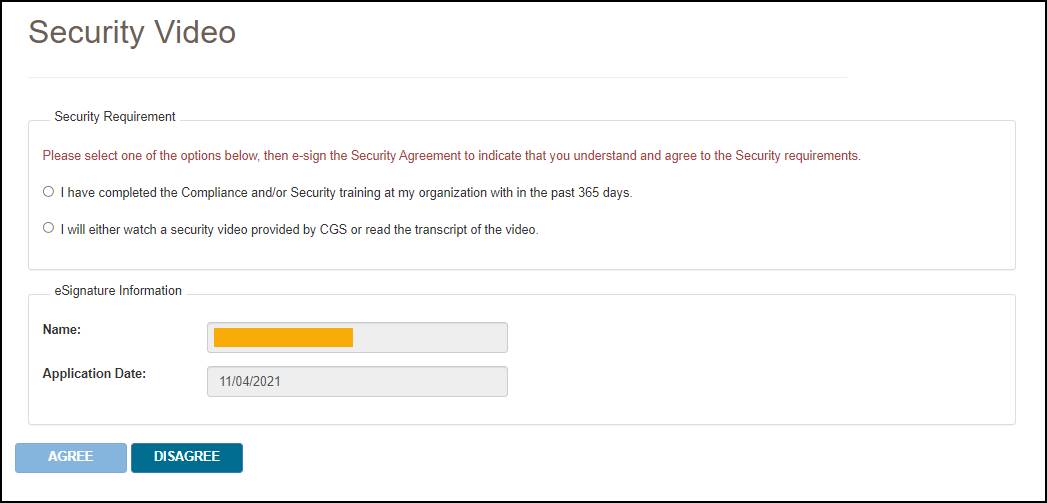
If you have not received any compliance/security training within the past 365 days, then select the second option. This will present you with the option of either watching a security video provided by CGS or reading the transcript of the video. Note that the security video is approximately 12 minutes in length.
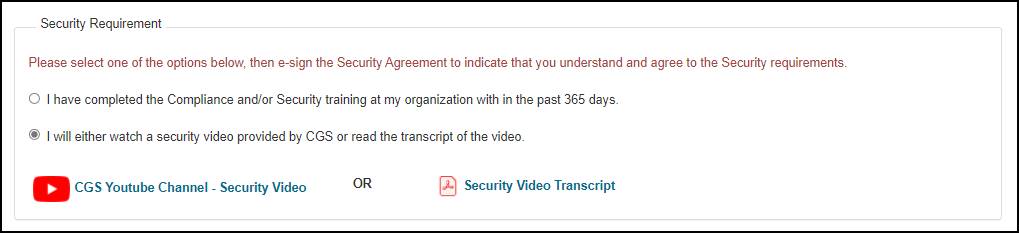
After you have either watched the video or read the video transcript, press the AGREE button to continue.
Note that if you disagree, your registration request will be cancelled. You must agree to complete annual compliance/security training in order to use myCGS.
- After pressing AGREE on the Security Video screen, you will receive a Submission Successful message, including your new myCGS User ID. You will also receive a confirmation email containing your User ID. Be sure to take note of your User ID, as you will need it every time you log in to myCGS.
- Although your registration has now been submitted, you still need to complete your myCGS account by setting up your Multi-Factor Authentication (MFA) preferences. To do so, go to myCGS at https://mycgsportal.com, and press the Log In to DME myCGS button. Then enter your myCGS User ID and password, and press SUBMIT.
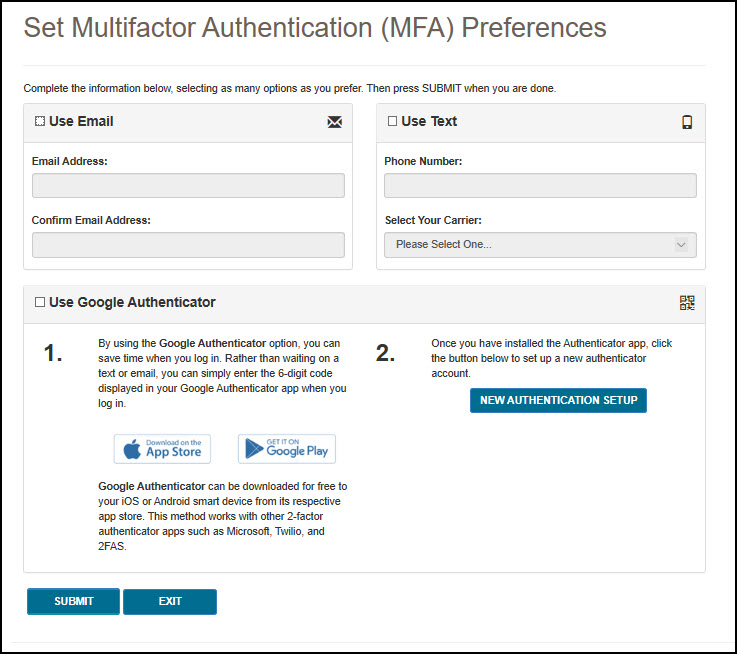
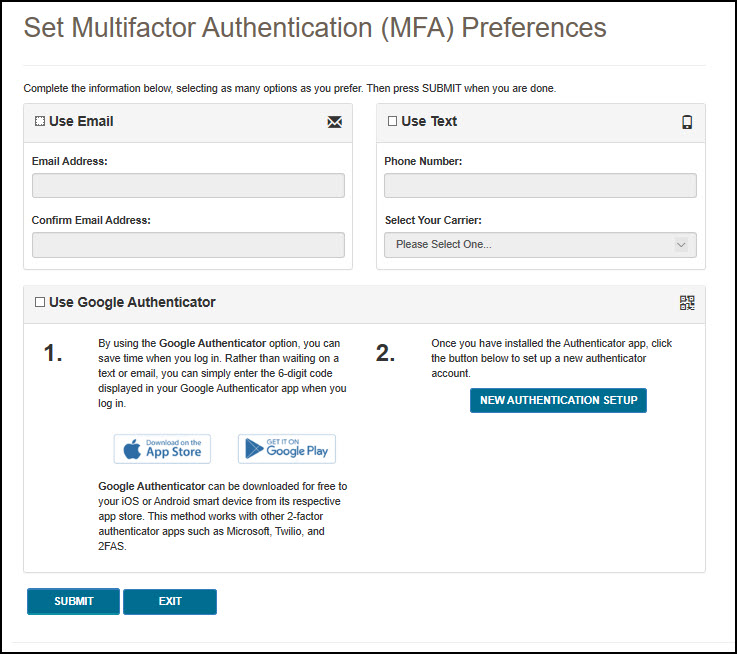
- You will be prompted to set your MFA preferences. You have the option of receiving MFA codes via text, email, or Google Authenticator. We recommend that you set up at least two forms of MFA so that you always have a backup.
If you choose to use Text as one of your MFA options, you must enter your 10-digit cell phone number, and choose your cell phone service provider (AT&T, Sprint, T-Mobile, or Verizon).
NOTE: If you use a cell phone carrier other than one of the four service providers listed, choose the service provider network which is used by your carrier to provide service. If you are unsure of the network, please contact your carrier. If you choose the wrong service provider, you will not receive MFA text messages.
If you choose to use Google Authenticator, you will need to either download the Google Authenticator app on your smart device (phone, tablet, etc.) or add the Google Authenticator extension to your web browser (Chrome, Firefox, or Edge). There are also third-party applications that can give you access to Google Authenticator (CGS does not provide advice on use of third-party applications). Check with your company's IT administrators to see if Google Authenticator can be made available to you and your staff.
To use Google Authenticator, first download the appropriate app on your smart device, or download the web browser extension:
Then select the checkmark next to "Use Google Authenticator," or press "New Authentication Setup." A QR code will display on screen. Follow the instructions in your Google Authenticator app or web extension to scan the QR code, or manually enter the code.
After entering your MFA information, press the SUBMIT button. If you chose Google Authenticator as one of your MFA choices, you will be immediately asked to enter your Google Authenticator code.
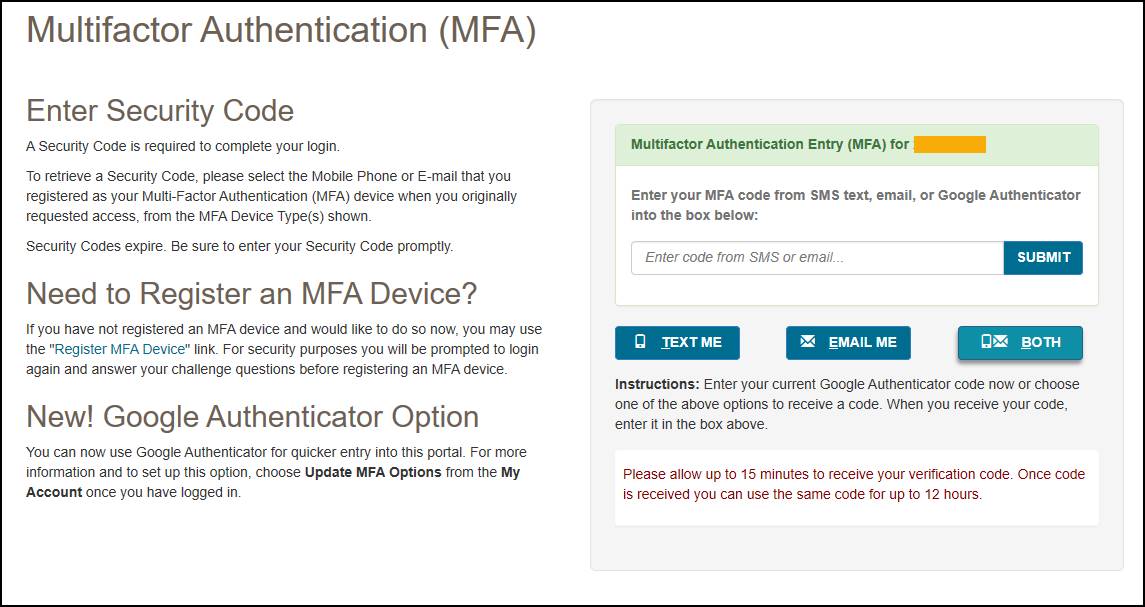
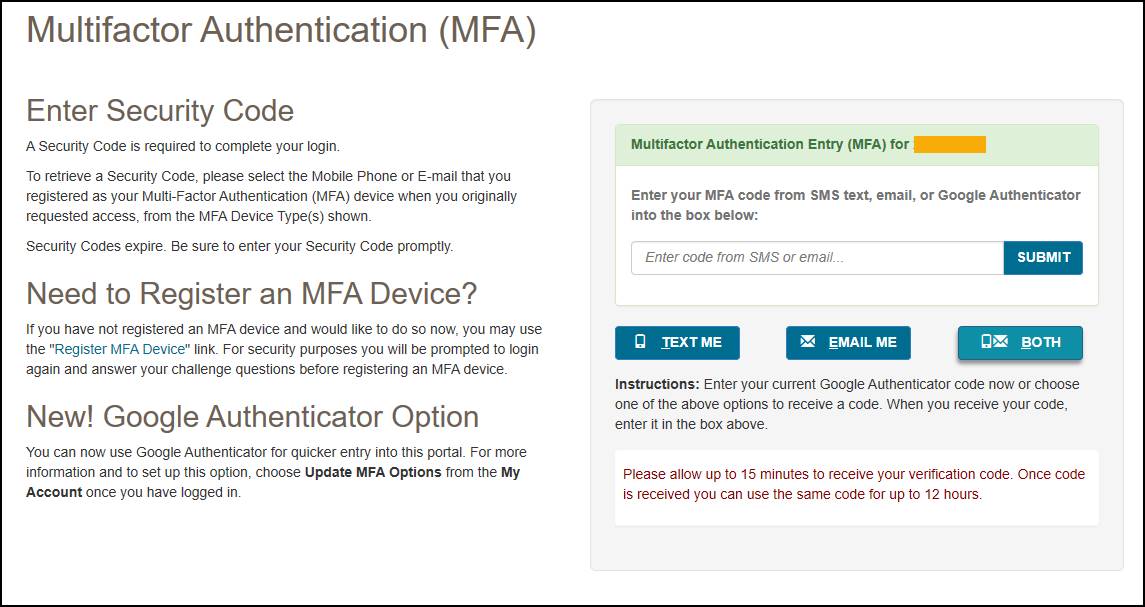
- After setting up your MFA, you will immediately need to log in again and use an MFA security code to continue. On the MFA page, press the Text Me, Email Me, or Both button, depending on how you wish to receive your MFA security code, or if you are using Google Authenticator, simply enter your current Google Authenticator code. Note that you can use your keyboard (T for text, E for email, or B for both) to select and generate your MFA code. Once you receive the code, enter it in the MFA Code Entry field, and press SUBMIT (or press Enter on your keyboard).
Congratulations, you have now successfully completed myCGS registration! You are now ready to use myCGS and approve (or reject) End Users for your company. For instructions on using myCGS to find beneficiary eligibility, claim status, and all the other great features myCGS offers, refer to the myCGS User Manual.
After you (or another Designated Approver from your company) have successfully completed myCGS registration, End Users from your company may also register for myCGS. When an End User has submitted a registration request under your Tax ID, you will receive an email informing you that you have pending approvals. For instructions on approving and managing End Users from your company, refer to SECTION 2: USER MANAGEMENT of this guide.
How to Register as an End User
Before you begin registration as an End User you will need to have the following information available:
- Your company's Tax ID.
- A PTAN and NPI combination that is tied to the Tax ID.
- Confirmation that at least one Designated Approver from your company has already registered successfully for myCGS. End Users cannot register in myCGS without a Designated Approver under the same Tax ID.
Once you have this information gathered, follow the steps below to register for myCGS as an End User.
- Go to myCGS at https://mycgsportal.com.
- Press the Register for myCGS button.
- The User Information page will display. Enter all appropriate information, including your name, email, phone, date of birth, and a 4-digit Personal Identification Number (PIN) of your choosing.
IMPORTANT: Be sure that you choose a PIN that you will remember—you will need your PIN if you ever forget your myCGS User ID.

- In the "Select a user role" field, choose End User from the drop-down menu. After entering your information and choosing your role, press the NEXT button.
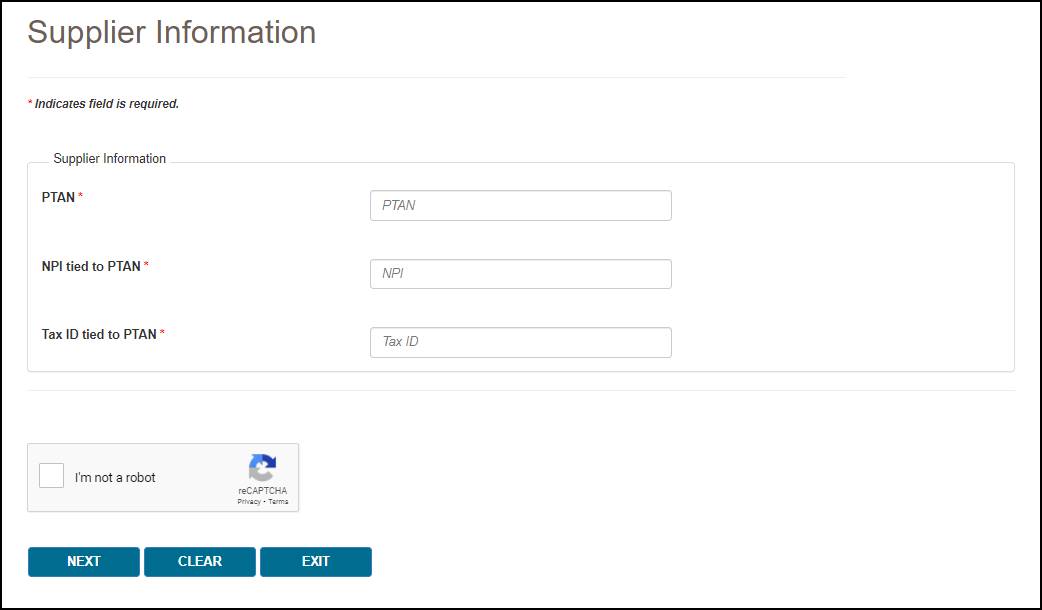
- The Supplier Information page will display. Enter your PTAN, NPI, and Tax ID. If you have multiple PTANs/NPIs, simply choose any one of them to enter—all of the PTANs/NPIs associated under your Tax ID will automatically be added to your account upon successful registration.
NOTE: If a Designated Approver has not already successfully registered for myCGS with your company's Tax ID, then your submission will not be accepted (you will receive an error message). You must wait until a Designated Approver has successfully completed registration before you can register.
Complete the reCAPTCHA field, and then press NEXT.
NOTE: Once you've completed the reCAPTCHA field, you must press the NEXT button within one minute or else the verification will expire. If the reCAPTCHA verification does expire, simply complete the field again and then press NEXT.
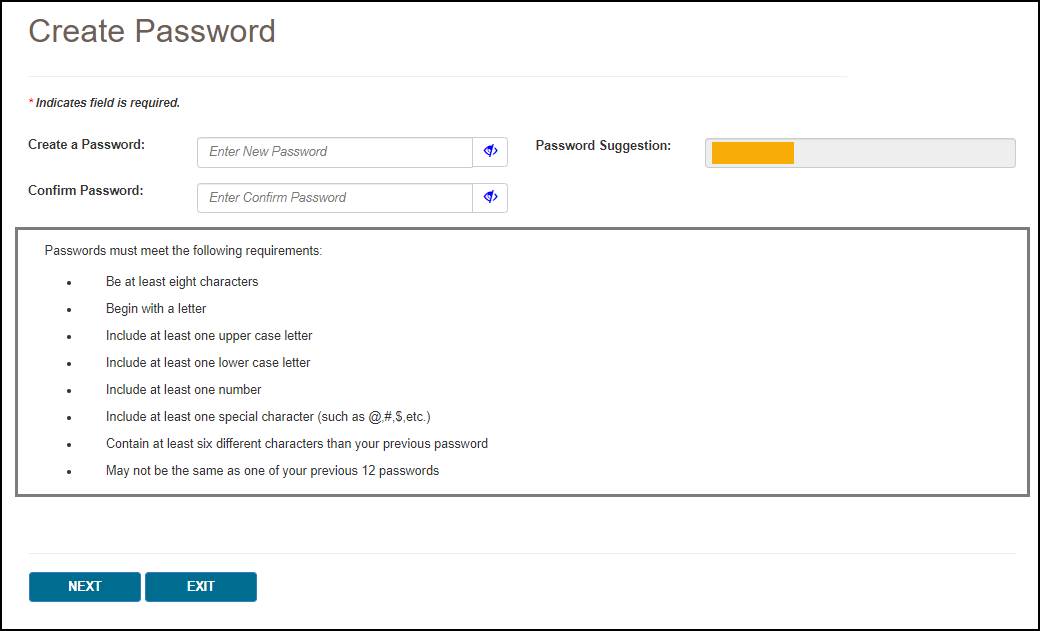
- You will then be taken to the Create Password screen. Select a password using either the optional Password Suggestion shown on the screen or a password of your own creation. Once you have confirmed the password, press NEXT.
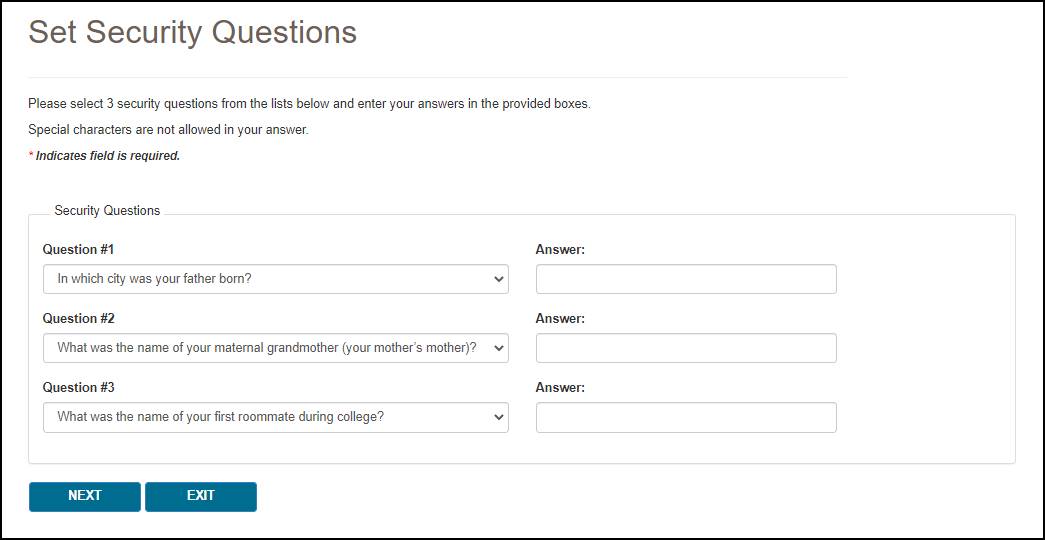
- Next you will be asked to set up your security challenge questions and answers. Choose questions from each of the three drop down menus, and answer them accurately. Be sure to choose questions and answers that are personal to you and that you will remember. You will need to be able to answer the challenge questions should you forget your password and need to have it reset.
NOTE: The security question answers are case-sensitive. Be sure to remember if you use capital vs. lower case letters in your answers.
Once you have selected your questions and entered your answers, press the button.
- After setting your security questions, you will be taken to the Terms of Use & eSignature Information screen. Your name and today's date will automatically populate in the eSignature Information section at the bottom of the page. Read the terms of use carefully. If you agree to the terms of use, press the AGREE button. Note that if you disagree, your registration request will be cancelled. You must agree to the terms of use in order to use myCGS.
- You will then be taken to the Security Video screen. CGS requires that all myCGS users complete annual compliance/security training in order to ensure that our users are familiar with best practices related to protecting both beneficiary and supplier information, as well as your own personal information. If your company provides annual compliance/security training which you have taken within the past 365 days, then choose the first option on the screen and press the AGREE button.
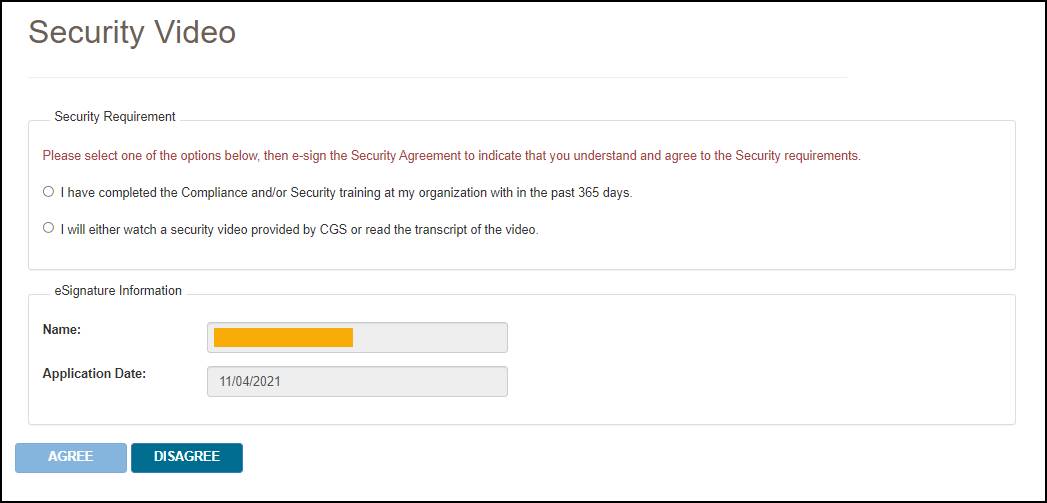
If you have not received any compliance/security training within the past 365 days, then select the second option. This will present you with the option of either watching a security video provided by CGS or reading the transcript of the video. Note that the security video is approximately 12 minutes in length.
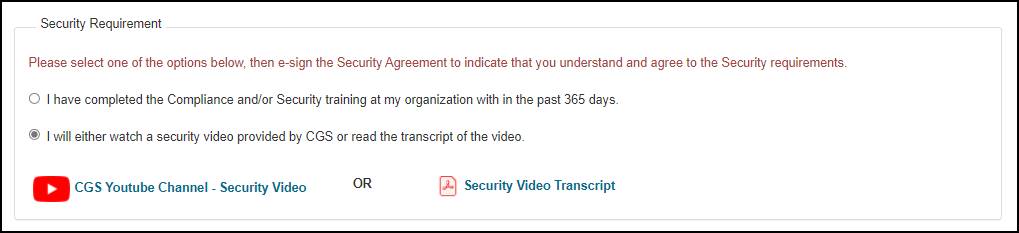
After you have either watched the video or read the video transcript, press the AGREE button to continue.
Note that if you disagree, your registration request will be cancelled. You must agree to complete annual compliance/security training in order to use myCGS.
After pressing AGREE on the Security Video screen, you will receive a message stating that your submission was successful. Your Designated Approver will then need to review your request and approve (or deny) it.
NOTE: Your Designator Approver must approve (or deny) your request within five days. If your Designator Approver does not take action within five days, you will receive an email stating that your request has been removed. If this occurs, you will need to re-register.
When your request has been approved by your Designated Approver, you will receive an approval email with your myCGS User ID. Once you have received your approval email, you must set up your Multi-Factor Authentication (MFA) preferences to complete your myCGS account. To do so, follow these steps:
- Go to myCGS at https://mycgsportal.com, and press the Log In to DME myCGS button.
- Enter your myCGS User ID and password, then press SUBMIT.
- You will be prompted to set your Multi-Factor Authentication (MFA) preferences. You have the option of receiving MFA codes via text, email, or Google Authenticator. We recommend that you set up at least two forms of MFA so that you always have a backup.
If you choose to use Text as one of your MFA options, you must enter your 10-digit cell phone number, and choose your cell phone service provider (AT&T, Sprint, T-Mobile, or Verizon).
NOTE: If you use a cell phone carrier other than one of the four service providers listed, choose the service provider network which is used by your carrier to provide service. If you are unsure of the network, please contact your carrier. If you choose the wrong service provider, you will not receive MFA text messages.
If you choose to use Google Authenticator, you will need to either download the Google Authenticator app on your smart device (phone, tablet, etc.) or add the Google Authenticator extension to your web browser (Chrome, Firefox, or Edge). There are also third-party applications that can give you access to Google Authenticator (CGS does not provide advice on use of third-party applications). Check with your company's IT administrators to see if Google Authenticator can be made available to you and your staff.
To use Google Authenticator, first download the appropriate app on your smart device, or download the web browser extension:
Then select the checkmark next to "Use Google Authenticator," or press "New Authentication Setup." A QR code will display on screen. Follow the instructions in your Google Authenticator app or web extension to scan the QR code, or manually enter the code.
After entering your MFA information, press the SUBMIT button. If you chose Google Authenticator as one of your MFA choices, you will be immediately asked to enter your Google Authenticator code.
- After setting up your MFA, you will immediately need to log in again and use an MFA security code to continue. On the MFA page, press the Text Me, Email Me, or Both button, depending on how you wish to receive your MFA security code, or if you are using Google Authenticator, simply enter your current Google Authenticator code. Note that you can use your keyboard (T for text, E for email, or B for both) to select and generate your MFA code. Once you receive the code, enter it in the MFA Code Entry field, and press SUBMIT (or press Enter on your keyboard).
Congratulations, you have now successfully completed myCGS registration! You are now ready to use myCGS. For instructions on using myCGS to find beneficiary eligibility, claim status, and all the other great features myCGS offers, refer to the myCGS User Manual.
How to Register as a Clearing House/Billing Agent (CHBA)
Before you can register as Clearing House/Billing Agent (CHBA), the supplier(s) your company represents must authorize your company's usage of DME MAC web portals on their behalf by completing a CEDI Supplier Authorization Form. The authorization is based on the supplier's Trading Partner Agreement. As a result of that process, your company will receive a Trading Partner ID, which you will need in order to complete myCGS registration. For information about the authorization form, visit the CEDI website.
Once your company has been authorized by a DMEPOS supplier to use their Trading Partner ID, follow the steps below to register for myCGS as a CHBA. Before you begin registration as a CHBA user you will need to have the following information available:
- Confirmation that your company has been authorized by a DMEPOS supplier to use their Trading Partner ID.
- The Trading Partner ID(s) your company has been authorized to use.
Once you have this information gathered, follow the steps below to register for myCGS as an End User.
- Go to myCGS at https://mycgsportal.com.
- Press the Register for myCGS button.
- The User Information page will display. Enter all appropriate information, including your name, email, phone, date of birth, and a 4-digit Personal Identification Number (PIN) of your choosing.
IMPORTANT: Be sure that you choose a PIN that you will remember—you will need your PIN if you ever forget your myCGS User ID.

- In the "Select a user role" field, choose Clearing House/Billing Agency from the drop-down menu. After entering your information and choosing your role, press the NEXT button.
- The Supplier Information page will display. Enter the appropriate Trading Partner IDs that your company has been authorized to use (up to 10). When you enter Trading Partner IDs, myCGS will immediately validate whether or not they are valid and approved for use by a CHBA. You must enter at least one valid Trading Partner ID in order to complete myCGS registration.
Note that jurisdictional and functional permissions for each Trading Partner ID are granted by the DMEPOS supplier in their CEDI authorization agreement. If the supplier did not grant CHBAs to have access to a specific jurisdiction (B or C) or function (eligibility, claims, finance, etc.), then you will not be able to access those jurisdictions/functions in myCGS for the associated NPI/PTAN.
NOTE: If your company represents more than 10 Trading Partner IDs, you can add the rest of the IDs after completing your initial myCGS registration. Refer to the Update Trading Partner IDs section below for instructions.
After entering your Trading Partner ID(s), complete the reCAPTCHA field, and then press NEXT.
NOTE: Once you've completed the reCAPTCHA field, you must press the NEXT button within one minute or else the verification will expire. If the reCAPTCHA verification does expire, simply complete the field again and then press NEXT.

- You will then be taken to the Create Password screen. Select a password using either the optional Password Suggestion shown on the screen or a password of your own creation. Once you have confirmed the password, press NEXT.

- Next you will be asked to set up your security challenge questions and answers. Choose questions from each of the three drop down menus, and answer them accurately. Be sure to choose questions and answers that are personal to you and that you will remember. You will need to be able to answer the challenge questions should you forget your password and need to have it reset.

NOTE: The security question answers are case-sensitive. Be sure to remember if you use capital vs. lower case letters in your answers.
Once you have selected your questions and entered your answers, press the button.
- After setting your security questions, you will be taken to the Terms of Use & eSignature Information screen. Your name and today's date will automatically populate in the eSignature Information section at the bottom of the page. Read the terms of use carefully. If you agree to the terms of use, press the AGREE button. Note that if you disagree, your registration request will be cancelled. You must agree to the terms of use in order to use myCGS.
- You will then be taken to the Security Video screen. CGS requires that all myCGS users complete annual compliance/security training in order to ensure that our users are familiar with best practices related to protecting both beneficiary and supplier information, as well as your own personal information. If your company provides annual compliance/security training which you have taken within the past 365 days, then choose the first option on the screen and press the AGREE button.

If you have not received any compliance/security training within the past 365 days, then select the second option. This will present you with the option of either watching a security video provided by CGS or reading the transcript of the video. Note that the security video is approximately 12 minutes in length.

After you have either watched the video or read the video transcript, press the AGREE button to continue.
Note that if you disagree, your registration request will be cancelled. You must agree to complete annual compliance/security training in order to use myCGS.
- After pressing AGREE on the Security Video screen, you will receive a Submission Successful message, including your new myCGS User ID. You will also receive a confirmation email containing your User ID. Be sure to take note of your User ID, as you will need it every time you log in to myCGS.
- Although your registration has now been submitted, you still need to complete your myCGS account by setting up your Multi-Factor Authentication (MFA) preferences. To do so, go to myCGS at https://mycgsportal.com, and press the Log In to DME myCGS button. Then enter your myCGS User ID and password, and press SUBMIT.
- You will be prompted to set your MFA preferences. You have the option of receiving MFA codes via text, email, or Google Authenticator. We recommend that you set up at least two forms of MFA so that you always have a backup.
If you choose to use Text as one of your MFA options, you must enter your 10-digit cell phone number, and choose your cell phone service provider (AT&T, Sprint, T-Mobile, or Verizon).
NOTE: If you use a cell phone carrier other than one of the four service providers listed, choose the service provider network which is used by your carrier to provide service. If you are unsure of the network, please contact your carrier. If you choose the wrong service provider, you will not receive MFA text messages.
If you choose to use Google Authenticator, you will need to either download the Google Authenticator app on your smart device (phone, tablet, etc.) or add the Google Authenticator extension to your web browser (Chrome, Firefox, or Edge). There are also third-party applications that can give you access to Google Authenticator (CGS does not provide advice on use of third-party applications). Check with your company's IT administrators to see if Google Authenticator can be made available to you and your staff.
To use Google Authenticator, first download the appropriate app on your smart device, or download the web browser extension:
Then select the checkmark next to "Use Google Authenticator," or press "New Authentication Setup." A QR code will display on screen. Follow the instructions in your Google Authenticator app or web extension to scan the QR code, or manually enter the code.
After entering your MFA information, press the SUBMIT button. If you chose Google Authenticator as one of your MFA choices, you will be immediately asked to enter your Google Authenticator code.

- After setting up your MFA, you will immediately need to log in again and use an MFA security code to continue. On the MFA page, press the Text Me, Email Me, or Both button, depending on how you wish to receive your MFA security code, or if you are using Google Authenticator, simply enter your current Google Authenticator code. Note that you can use your keyboard (T for text, E for email, or B for both) to select and generate your MFA code. Once you receive the code, enter it in the MFA Code Entry field, and press SUBMIT (or press Enter on your keyboard).

Congratulations, you have now successfully completed myCGS registration! You are now ready to use myCGS. For instructions on using myCGS to find beneficiary eligibility, claim status, and all the other great features myCGS offers, refer to the myCGS User Manual.
Update Trading Partner IDs
After you have successfully completed myCGS registration as a CHBA, you may need to add more Trading Partner IDs (for instance, if your company represents more than 10 IDs). To do so, follow the steps below.
NOTE: This functionality only exists for myCGS users who are registered in the CHBA role. If you are an End User or Designated Approver, you do not have access to the Update Trading Partner IDs screen.
- Log in to myCGS at https://mycgsportal.com.
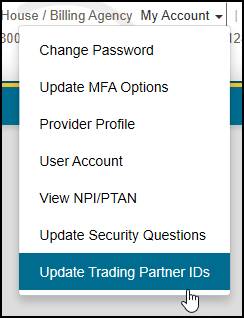
- In the My Account menu (found in the top-right corner of your screen), select Update Trading Partner IDs.
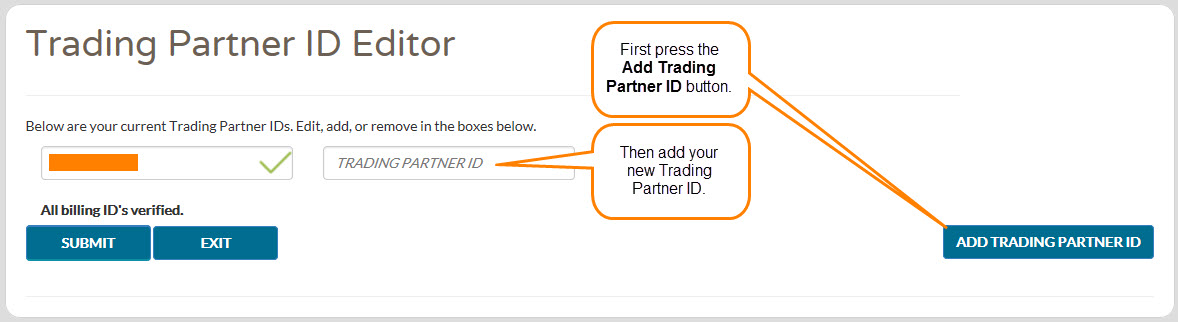
- The Update Trading Partner IDs screen will be displayed. On this page you will see a list of your current IDs. To add a new Trading Partner ID, first press the Add Trading Partner ID button, and then enter the Trading Partner ID that you need to add to your account in the box that appears on the screen. myCGS will immediately validate whether or not the ID entered is valid and approved for CHBA use by the DMEPOS supplier. Repeat this process for each ID you need to enter.
Once you have entered all of the appropriate Trading Partner IDs, press the Submit button.
After adding your company's Trading Partner IDs, you will have access in myCGS to the NPIs/PTANs associated with each ID. Note that jurisdictional and functional permissions for each Trading Partner ID are granted by the DMEPOS supplier in their CEDI authorization agreement. If the supplier did not grant CHBAs to have access to a specific jurisdiction (B or C) or function (eligibility, claims, finance, etc.), then you will not be able to access those jurisdictions/functions in myCGS for the associated NPI/PTAN.