Mensaje de Seguridad
El buzón de entrada de los mensajes de seguridad de myCGS le permite recibir y responder los mensajes directos del grupo de CGS de la Jurisdicción B y C. Actualmente esta opción se usa exclusivamente para los casos de TPE "Targeted Probe and Educate" en los cuales usted ha enviado una respuesta a una solicitud de ADR, pero nuestro equipo de Revisión Médica necesita información adicional (por ejemplo, cuando su respuesta de ADR no incluye todos los documentos o la información solicitada). Cuando reciba un mensaje, tiene cinco días laborables para responder a la solicitud, después de los diez días laborables el mensaje es borrado.
Tenga en cuenta que enviar la documentación solicitada no es garantía de pago de la reclamación.
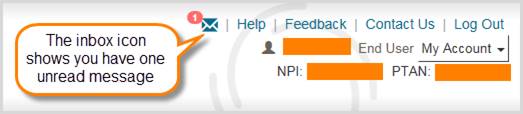
Cuando un mensaje dirigido a usted sea generado por parte del grupo de CGS, recibirá una notificación de correo electrónico de parte de myCGS mencionando que usted tiene un mensaje. Cuando usted ingresa a myCGS, el ícono de Mensaje Seguro (que se ve como un sobre) en la esquina superior derecha de su pantalla le mostrará el número de mensajes nuevos/no leídos que tiene en su buzón de entrada, como se muestra en la siguiente imagen.
Tenga en cuenta que los mensajes en myCGS solo pueden ser iniciados por el grupo de CGS. Usted no puede iniciar un mensaje en myCGS, solamente puede responder a un mensaje que le hayamos enviado con referencia a una reclamación.
Todos los Aprobadores Designados "Designated Approvers" o DA en myCGS automáticamente tienen acceso al buzón de entrada de mensajes seguros de myCGS. Los Usuarios Finales "End Users" no tienen acceso automático – el DA debe darles acceso a los mensajes seguros específicamente al Usuario Final "End User" para que este pueda tener acceso al buzón de entrada. El acceso del usuario CHBA dependerá del acceso garantizado por el proveedor asociado en el Formulario de Autorización del Proveedor del CEDI "CEDI Supplier Authorization Form".
Si usted es un DA en myCGS, usted debe identificar cuáles de sus Usuarios Finales "End User" necesitan acceso a los mensajes seguros y entonces garantizarles el acceso en la pantalla de Permisos de los Usuarios "User Permissions". Revise la Guía de Inscripción a myCGS y Manejo de Cuenta para obtener instrucciones acerca de cómo garantizar los permisos en myCGS.
Para tener acceso a su buzón de entrada, seleccione el ícono del buzón de entrada ubicado en la esquina superior derecha de su pantalla (puede tener acceso a su buzón de entrada tenga o no tenga mensajes sin leer). Tenga en cuenta que el buzón de entrada en sí mismo es neutral en cuanto a la Jurisdicción se refiere, eso quiere decir que no importa si usted está dentro de la Jurisdicción B o la Jurisdicción C. También tenga en cuenta que no importa cual NPI/PTAN usted haya seleccionado – el buzón de entrada le muestra sus mensajes para todos los NPI/PTAN. Hay un solo buzón de entrada, cada mensaje en su buzón de entrada se identificará con la Jurisdicción y el NPI/PTAN asociados.
Después de seleccionar el ícono, usted será conducido a su buzón de entrada en donde verá una lista de todos los mensajes leídos y/o no leídos que tenga (si hay alguno). Desde el buzón de entrada verá la siguiente información de cada mensaje que tenga:
Haga clic en el mensaje deseado para abrirlo. Si usted mueve su cursor sobre el mensaje, también tiene la opción de Respuesta Rápida "Quick Reply" o el botón de Borrar "DELETE".

Después de seleccionar un mensaje, aparecerá en su pantalla una ventana mostrándole el mensaje completo, así como la siguiente información acerca del mensaje y la reclamación a la cual hace referencia:
NOTA: La ventana mostrará solamente y de manera automática, el NPI, el PTAN y el beneficiario. Para ver la demás información mencionada arriba, presione el enlace "Mas detalles…." "More details…..".
La ventana de mensaje también incluye los siguientes botones de opciones:
Por favor responda todos los mensajes que se le envíen dentro del plazo de cinco días laborables. Todos los mensajes se borran automáticamente de myCGS diez días después de que le son enviados. Tenga en cuenta que "días laborables" son Lunes a Viernes, los días feriados no se toman en cuenta.

Para responder a los mensajes en myCGS, presione el botón de Responder "Reply". Una ventana con el formato del mensaje seguro aparecerá y podrá entrar texto y adjuntar documentos. Todas las respuestas deben incluir por lo menos un documento adjunto.
Ingrese cualquier mensaje que desee incluir en la caja de Mensajes "Message" (hasta 250 caracteres) y entonces presione el botón Navegar "BROWSE" para agregar los documentos que desee adjuntar.
NOTA: El tamaño máximo del límite para descargar archivos es de 50MB por archivo. Puede adjuntar un máximo de 15 archivos por cada envío. Solamente se permiten los siguientes tipos de archivos para enviar en myCGS:
Después de seleccionar su s documentos, myCGS enumerará los documentos que usted tiene listos para enviar. Verifique que todos los archivos apropiados han sido seleccionados y entonces presione el botón Enviar "SUBMIT" para enviar su respuesta. Si desea guardar una copia de su respuesta, presione el botón Exportar "EXPORT" para guardar su mensaje como PDF.

Después de presionar Enviar "SUBMIT", aparecerá un mensaje preguntándole si ha adjuntado toda su documentación. Si ya está listo para enviar el mensaje presione SI "YES". Si usted necesita adjuntar más documentos o desea cancelar su respuesta presione NO.
Después de presionar Si "YES", myCGS descargará los documentos dentro del sistema de procesamiento interno de CGS. Usted recibirá un mensaje confirmando su respuesta con la hora y fecha de envío. Tenga en cuenta que la hora de corte diario de las respuestas es a las 4:00 pm Hora del Centro – cualquier respuesta enviada después de las 4:00 pm Hora del Centro se considera como recibida el siguiente día laborable. El equipo de CGS revisará su respuesta y procesará la reclamación apropiadamente.
Si desea ver su respuesta después de enviada, abra nuevamente el mensaje desde su buzón de entrada. Notará que el botón Responder "Reply" ha cambiado a Mi Respuesta "My Response". Presione el botón Mi respuesta "My Reply", para ver su respuesta. También podrá exportar su respuesta si no lo hizo previamente. Por favor recuerde que todos los mensajes en myCGS se borran automáticamente después de 10 días laborables, así que, si usted desea guardar permanentemente una copia del mensaje y/o de su respuesta, usted deberá exportarlo y guardarlo/imprimirlo.