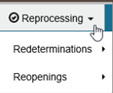
Reprocesamiento
El menú de reprocesamiento de myCGS le da la posibilidad de ver el estatus de una solicitud de redeterminación y de reapertura y la capacidad de enviar solicitudes de redeterminaciones y de reaperturas y de corrección de reclamaciones. Hay dos opciones principales bajo el menú de Preparación de Reclamaciones "Claim Preparation": Redeterminaciones "Redeterminations", Reaperturas "Reopenings" cada una de las cuales tiene menús secundarios que contienen opciones para el estatus o para el formulario de solicitud.
Revise las secciones a continuación para información más detallada acerca de cada opción del menú de Reprocesamiento.
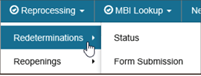
El menú de redeterminaciones en myCGS incluye dos opciones: Estatus "Status" y Envío de Formularios "Form Submission". Use la pantalla Estatus "Status" para encontrar el estatus actual de una redeterminación que haya enviado a myCGS. Use la pantalla Envío de Formularios "Form Submission" para enviar una nueva solicitud de redeterminación. Revise las secciones a continuación para más detalles.
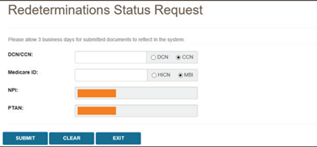
La pantalla del Estatus de una Redeterminación "Redetermination Status" le brinda el estatus actual de una solicitud de redeterminación que usted haya enviado a la Jurisdicción B o C (dependiendo de la Jurisdicción que haya seleccionado). Usted puede buscar una redeterminación en myCGS bien sea por el Número de Control del Documento o DCN de la solicitud o por el Número de Control de la Reclamación o CCN de la reclamación original.
Para buscar el estatus de una redeterminación vaya al menú de Reprocesamiento "Reprocessing" y seleccione Estatus de las Redeterminaciones "Redeterminations Status" e ingrese la siguiente información:
Su NPI /PTAN se autocompletará de acuerdo con el NPI/PTAN que usted haya seleccionado en su perfil. Si usted necesita usar un NPI/PTAN diferente al que ha seleccionado, siga las instrucciones de la sección Cambio de NPI/PTAN de este manual.
Después de hacer clic en el botón de Enviar "SUBMIT" myCGS le mostrará la siguiente información:
La siguiente imagen muestra un ejemplo del estatus de una redeterminación:
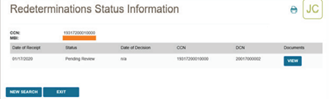
myCGS le permite también ver cualquier documentación agregada a su solicitud de redeterminación. Para ver los documentos adjuntos, presione el botón Ver "View" en la columna Documentos "Documents". Aparecerá una ventana en su pantalla con la lista de documentos que se adjuntaron a su solicitud. Puede presionar el ícono de descargar ubicado al lado de cada documento, si desea ver y abrir el documento en una nueva ventana.
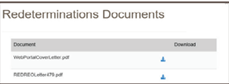
NOTA: Cuando myCGS trae documentos relacionados con su criterio de búsqueda, se pueden mostrar una variedad de documentos. Esto incluirá cualquier documento que usted haya enviado con su solicitud inicial y cualquier carta enviada a usted por CGS. Tenga en cuenta que myCGS también puede mostrar los documentos de otros casos de redeterminaciones/reaperturas que cumplan con su criterio de búsqueda. Por ejemplo, si usted busca por el estatus de una redeterminación en myCGS y hay otros casos de redeterminaciones en el expediente que cumplan con su búsqueda, entonces myCGS puede mostrar los documentos y las cartas relacionadas con esos casos.
La pantalla de envío de formularios para redeterminaciones de myCGS le permite enviar solicitudes de redeterminaciones para reclamaciones que haya enviado a CGS. Las redeterminaciones enviadas a través de myCGS serán procesadas por el DME MAC de la misma forma que una redeterminación enviada por fax o por correo. Para información acerca del proceso de redeterminaciones revise la sección de apelaciones "Appeals" de nuestro Manual del Proveedor, Capítulo 13 en https://www.cgsmedicare.com.
NOTA: Si usted es un usuario final, el acceso a la opción de envío de formularios para redeterminaciones ha sido apagado. Su Aprobador Designado o DA "Designated Approver" debe garantizar su acceso antes de que usted pueda tener acceso a la pantalla de envío de formularios para redeterminaciones. Si usted necesita tener acceso, por favor comuníquese con su DA.
Con el fin de comenzar su solicitud, la reclamación original en cuestión debe haber completado el proceso y debe ser elegible para redeterminación. Si la reclamación aún está en proceso, usted debe esperar a que el proceso se complete antes de enviar su solicitud. Use la pantalla de Estatus de las Reclamaciones "Claim Status" de myCGS para revisar el estatus actual de la reclamación. Si por cualquier razón la redeterminación no puede ser solicitada para la reclamación que usted escogió, usted recibirá un mensaje de error con instrucciones.
Usted puede iniciar la solicitud de redeterminación en myCGS desde la pantalla de Estatus de la Reclamación "Claim Status" en el menú de Reclamaciones "Claims" o desde la pantalla de Envío de Formularios para Redeterminaciones "Redeterminations Form Submission" en el menú de Reprocesamiento "Reprocessing". Ambas opciones trabajan de la misma manera, elegir la pantalla desde la cual comenzar es un asunto de conveniencia/preferencia personal. Para enviar una redeterminación en myCGS, siga los pasos a continuación.
Paso 1 – Seleccione su reclamación(es)
El primer paso para solicitar una redeterminación en myCGS es seleccionar la reclamación o reclamaciones que desea incluir en su solicitud. Puede encontrar la reclamación usando la búsqueda regular del Estatus de la Reclamación "Claim Status" (en el menú de Reclamaciones "Claims" – revise la sección de reclamaciones de este manual) o a través de la pantalla de Envío de Formularios para Redeterminaciones "Redeterminations Form Submission" (en el menú de Reprocesamiento "Reprocessing"). Cualquiera de los dos métodos le llevará al mismo formulario de solicitud de redeterminaciones después de que usted haya encontrado y seleccionado su reclamación.
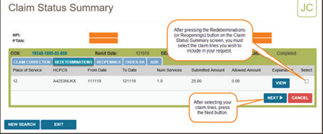
Desde la pantalla de Estatus de las Reclamaciones "Claim Status", seleccione su reclamación o reclamaciones presionando el botón Redeterminaciones "Redeterminations" en la pantalla Estatus de las Reclamaciones "Claim Status." Después de presionar el botón de Redeterminaciones "Redeterminations", debe seleccionar las líneas de la reclamación que usted desea incluir en su solicitud. Después de seleccionar las líneas de la reclamación, presione "NEXT". Esto le llevará al formulario de solicitud de redeterminaciones.
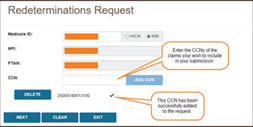
Desde la pantalla del Envío del Formulario de Solicitud de Redeterminaciones "Redeterminations Form Submission" (en el menú de Reprocesamiento "Reprocessing"), ingrese el ID de Medicare del beneficiario. Su NPI y su PTAN se mostrarán automáticamente asegúrese de que el NPI/PTAN seleccionado es el correcto). Entonces ingrese el CCN de la reclamación que usted desea apelar y presione el botón Agregar un CCN "ADD CCN." Si usted desea incluir más de una reclamación en su solicitud, continúe agregando más CCNs hasta que todas las reclamaciones por las cuales usted necesita apelar estén incluidas.
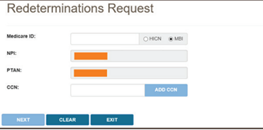
Una vez que usted haya agregado el CCN de manera exitosa, aparecerá en la pantalla una marca de verificación (√) de color verde al lado, como se muestra en la siguiente imagen.
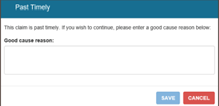
Si el plazo para enviar una solicitud de redeterminación de la reclamación en cuestión ya ha terminado, aparecerá un mensaje de Fuera del Plazo "Past Timely." Si usted tiene una buena causa para enviar su solicitud después de que el plazo de envío ha terminado, ingrese su razón en la ventana Fuera del Plazo "Past Timely" y presione Guardar "SAVE".
Después de agregar su CCN(s), presione "NEXT" para continuar con su solicitud.
Paso 2 – Complete el Formulario de Solicitud de Redeterminaciones
El formulario de solicitud de redeterminaciones en myCGS incluye la misma información del formulario normal de solicitud de redeterminaciones que usted usa para las solicitudes enviadas por correo o por fax. Las secciones de información del proveedor y del beneficiario se llenarán automáticamente con base en su información de usuario y en la reclamación(es) que usted haya seleccionado. Complete el resto del formulario igual a como completaría la versión en papel del formulario de solicitud de redeterminaciones
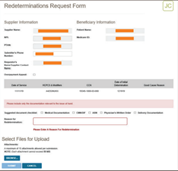
Paso 3 – Suba los Archivos y Envíe
El paso final antes de enviar su solicitud es adjuntar su documentación de respaldo.
Para subir sus documentos, presione el botón Navegar "BROWSE" al final del formulario. Después de presionar el botón Navegar "BROWSE," se abrirá una ventana de navegación que le permitirá seleccionar los documentos que usted desea adjuntar y enviar su solicitud.
NOTA: El tamaño máximo permitido de los documentos que puede subir es de 50MB por cada archivo. Puede adjuntar hasta 15 archivos en cada solicitud. Solamente se permite enviar a través de myCGS los siguientes tipos de archivos:
Después de seleccionar sus documentos, myCGS hará una lista de los documentos bajo el botón Navegar "BROWSE" en la pantalla. Verifique que todos los documentos apropiados han sido seleccionados y entonces presione el botón Enviar "SUBMIT" para enviar su solicitud.
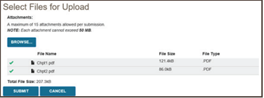
Después de presionar el botón Enviar "SUBMIT" su solicitud será enviada a CGS y procesada como cualquier otra solicitud de redeterminación que haya sido enviada por correo o por fax. Puede revisar el estatus de su solicitud, usando la pantalla de Estatus de las Redeterminaciones "Redeterminations Status". Por favor permita hasta tres días laborables para que sus solicitudes enviadas se reflejen en el sistema.
El menú de reaperturas de myCGS incluye tres opciones: Estatus "Status", Envío del Formulario "Form Submission" y Corrección de Reclamaciones "Claim Correction". Use la pantalla de Estatus "Status" para ver el estatus actual de las reaperturas que usted haya enviado a CGS. Use la pantalla de Envío de Formulario "Form Submission" para enviar una nueva solicitud de reapertura. Use la pantalla de Corrección de Reclamaciones "Claim Correction" para realizar una corrección simple a la reclamación. Revise las secciones a continuación para detalles.
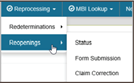
La pantalla del Estatus de una Reapertura "Reopenings Status", le brinda el estatus actual de una solicitud de reapertura que usted haya enviado a la Jurisdicción B o C (dependiendo de la Jurisdicción que haya seleccionado). Usted puede buscar una reapertura en myCGS bien sea por el Número de Control del Documento o DCN de la solicitud o por el Número de Control de la Reclamación o CCN de la reclamación original.
Para buscar el estatus de una reapertura vaya al menú de Reprocesamiento "Reprocessing" y seleccione Estatus de una Reapertura "Reopenings Status" e ingrese la siguiente información
Su NPI /PTAN se autocompletará de acuerdo con el NPI/PTAN que usted haya seleccionado en su perfil. Si usted necesita usar un NPI/PTAN diferente al que ha seleccionado, siga las instrucciones de la sección Cambio de NPI/PTAN de este manual.
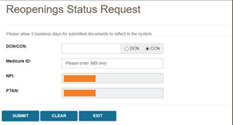
Después de hacer clic en el botón de Enviar "SUBMIT" myCGS le mostrará la siguiente información:
La siguiente imagen muestra un ejemplo del estatus de una reapertura:
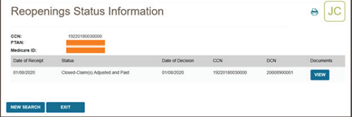
myCGS le permite también ver cualquier documentación agregada a su solicitud de reapertura. Para ver los documentos adjuntos, presione el botón Ver "View" en la columna Documentos "Documents". Aparecerá una ventana en su pantalla con la lista de documentos que se adjuntaron a su solicitud. Puede presionar el ícono de descargar ubicado al lado de cada documento, si desea ver y abrir el documento en una nueva ventana.
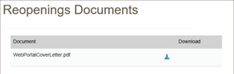
NOTA: Cuando myCGS trae documentos relacionados con su criterio de búsqueda, se pueden mostrar una variedad de documentos. Esto incluirá cualquier documento que usted haya enviado con su solicitud inicial y cualquier carta enviada a usted por CGS. Tenga en cuenta que myCGS también puede mostrar los documentos de otros casos de redeterminaciones/reaperturas que cumplan con su criterio de búsqueda. Por ejemplo, si usted busca por el estatus de una redeterminación en myCGS y hay otros casos de redeterminaciones en el expediente que cumplan con su búsqueda, entonces myCGS puede mostrar los documentos y las cartas relacionadas con esos casos.
La pantalla de envío de formularios para reaperturas de myCGS le permite enviar solicitudes de reaperturas para reclamaciones que haya enviado a CGS. Las reaperturas enviadas a través de myCGS serán procesadas por el DME MAC de la misma forma que una reapertura enviada por fax o por correo. Para información acerca del proceso de reaperturas revise la sección de Apelaciones "Appeals" de nuestro Manual del Proveedor, Capítulo 13 en https://www.cgsmedicare.com .
Tenga en cuenta que, si una reclamación es elegible para una corrección simple, la manera más rápida y fácil de corregir y hacer una reapertura de esa reclamación es a través de la pantalla de Corrección de Reclamaciones "Claim Correction" de myCGS. Revise la sección de Corrección de Reclamaciones a continuación. Usted debe usar el envío de formulario para reapertura únicamente cuando la corrección simple de la reclamación no es una opción.
NOTA: Si usted es un usuario final, el acceso a la opción de envío de formularios para reaperturas ha sido apagado. Su Aprobador Designado "Designated Approver" o DA debe garantizar su acceso antes de que usted pueda tener acceso a la pantalla de envío de formularios para reaperturas. Si usted necesita tener acceso, por favor comuníquese con su DA.
Con el fin de comenzar su solicitud, la reclamación original en cuestión debe haber completado el proceso y debe ser elegible para reapertura. Si la reclamación aún está en proceso, usted debe esperar a que el proceso se complete antes de enviar su solicitud. Use la pantalla de Estatus de Reclamaciones "Claim Status" de myCGS para revisar el estatus actual de la reclamación. Si por cualquier razón la reapertura no puede ser solicitada para la reclamación que usted solicitó, usted recibirá un mensaje de error con instrucciones.
Usted puede iniciar la solicitud de reapertura en myCGS desde la pantalla de Estatus de Reclamaciones "Claim Status" en el menú de Reclamaciones "Claims" o desde la pantalla de Envío de Formularios para Reaperturas "Reopenings Form Submission" en el menú de Reprocesamiento "Reprocessing". Ambas opciones trabajan de la misma manera, elegir la pantalla desde la cual comenzar es un asunto de conveniencia/preferencia personal. Para enviar una reapertura en myCGS, siga los pasos a continuación.
Paso 1 – Seleccione su reclamación(es)
El primer paso para solicitar una reapertura en myCGS es seleccionar la reclamación o reclamaciones que desea incluir en su solicitud. Puede encontrar la reclamación usando la búsqueda regular del Estatus de la Reclamación "Claim Status" (en el menú de Reclamaciones "Claims" – revise la sección de reclamaciones de este manual) o a través de la pantalla de Envío de Formularios para Reaperturas "Reopenings Form Submission" (en el menú de reprocesamiento "Reprocessing"). Cualquiera de los dos métodos le llevará al mismo formulario de solicitud de reaperturas después de que usted haya encontrado y seleccionado su reclamación.
Desde la pantalla de Estatus de Reclamaciones "Claim Status", seleccione su reclamación o reclamaciones presionando el botón Reaperturas "Reopenings’ en la pantalla Estatus de Reclamaciones "Claim Status". Después de presionar el botón de Reaperturas "Reopenings," debe seleccionar las líneas de la reclamación que usted desea incluir en su solicitud. Después de seleccionar las líneas de la reclamación, presione "NEXT". Esto le llevará al formulario de solicitud de reaperturas.
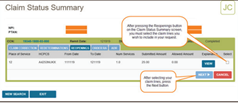
Desde la pantalla del Formulario de Solicitud de Reaperturas "Reopenings Form Submission" (en el menú de Reprocesamiento "Reprocessing", ingrese el ID de Medicare del beneficiario. Su NPI y su PTAN se mostrarán automáticamente asegúrese de que el NPI/PTAN seleccionado es el correcto). Entonces ingrese el CCN de la reclamación por la cual usted desea solicitar la reapertura y presione el botón Agregar CCN "ADD CCN". Si usted desea incluir más de una reclamación en su solicitud, continúe agregando más CCNs hasta que todas las reclamaciones por las que usted desea solicitar reapertura estén incluidas.
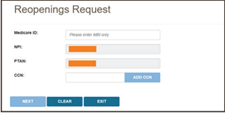
Una vez que usted haya agregado el CCN de manera exitosa, aparecerá en la pantalla una marca de verificación (√) de color verde a un lado, como se muestra en la siguiente imagen.
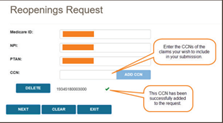
Después de agregar su CCN(s), presione "NEXT" para continuar con su solicitud.
Paso 2 – Complete el Formulario de Solicitud de Reaperturas
El formulario de solicitud de reaperturas en myCGS incluye la misma información del formulario normal de solicitud de reaperturas que usted usa para las solicitudes enviadas por correo o por fax. Las secciones de información del proveedor y del beneficiario se llenarán automáticamente con base en su información de usuario y en la reclamación(es) que usted haya seleccionado. Complete el resto del formulario igual a como completaría la versión en papel del formulario de solicitud de reaperturas.
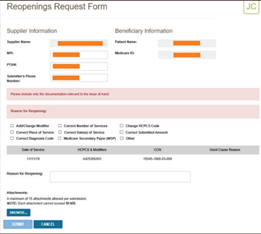
Paso 3 – Suba los Archivos y Envíe
El paso final antes de enviar su solicitud es adjuntar su documentación de respaldo.
Para subir sus documentos, presione el botón Navegar "BROWSE" al final del formulario. Después de presionar el botón Navegar "BROWSE", se abrirá una ventana de navegación que le permitirá seleccionar los documentos que usted desea adjuntar y enviar su solicitud.
NOTA: El tamaño máximo permitido de los documentos que puede subir es de 50MB por cada archivo. Puede adjuntar hasta 15 archivos en cada solicitud. Solamente se permite enviar a través de myCGS los siguientes tipos de archivos:
Después de seleccionar sus documentos, myCGS hará una lista de los documentos bajo el botón Navegar "BROWSE" en la pantalla. Verifique que todos los documentos apropiados han sido seleccionados y entonces presione el botón Enviar "SUBMIT" para enviar su solicitud.
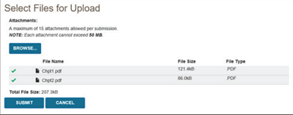
Después de presionar el botón Enviar "SUBMIT" su solicitud será enviada a CGS y procesada como cualquier otra solicitud de reapertura que haya sido enviada por correo o por fax. Puede revisar el estatus de su solicitud usando la pantalla de Estatus de la Reapertura "Reopening Status". Por favor espere tres días laborables para que las solicitudes enviadas se reflejen en el sistema.
La pantalla de Corrección de Reclamaciones "Claim Correction" en myCGS le permite hacer correcciones simples en las reclamaciones que usted ya ha enviado a CGS. Esto es similar a hacer una reapertura por teléfono, pero hecha en el portal de la red en lugar de a través de una llamada telefónica. Solo puede hacer correcciones simples a través de este proceso. Para ajustes más complicados de las reclamaciones o para apelar una reclamación, deberá enviar una solicitud de reapertura o de redeterminación (lo que sea apropiado para esa situación).
NOTA: Si usted es un usuario final, el acceso a la opción de Corrección de Reclamaciones "Claim Correction" está apagada. Su Aprobador Designado "Designated Approver" o DA debe darle acceso para que pueda usar la pantalla de corrección de reclamaciones. Si necesita acceso, por favor contacte a su DA.
Los siguientes aspectos de la reclamación pueden corregirse a través del proceso de Corrección de Reclamaciones "Claim Correction" en myCGS:
NOTA: Los códigos de diagnóstico no pueden ser corregidos a través de la Corrección de Reclamaciones o de una reapertura. Las correcciones de los diagnósticos deben ser enviadas a través de redeterminaciones.
Con el fin de comenzar una corrección de una reclamación, debe haberse ya completado el proceso para la reclamación original. Si la reclamación aún está en proceso, usted debe esperar a que el proceso se complete antes de solicitar una corrección. Use la pantalla de Estatus de la Reclamación "Claim Status" en myCGS para revisar el estatus actual de su reclamación. Las reclamaciones duplicadas y las reclamaciones por las cuales ya se ha iniciado un ajuste (a través de reapertura, apelaciones u otro proceso de ajuste) no son elegibles para corrección en myCGS. Las reclamaciones cuyo proceso se haya completado hace más de un año, no son elegibles para corrección. En el caso de que una reclamación no pueda ser corregida/ajustada en myCGS por cualquier razón, usted recibirá un mensaje de error con las instrucciones.
NOTA: Las reclamaciones que involucran un MSP y que son ajustadas a través del proceso de corrección de reclamaciones pueden ser denegadas por razones del MSP. No recomendamos usar la pantalla de Corrección de Reclamaciones "Claim Correction" de myCGS para reclamaciones de MSP.
Usted puede solicitar una corrección de una reclamación en myCGS a través de la pantalla de Estatus de la Reclamación "Claim Status" o desde la pantalla de Corrección de Reclamaciones "Claim Correction" en el menú de Reprocesamiento "Reprocessing". Ambas opciones funcionan de la misma manera, elegir que pantalla va a usar es un asunto de preferencia/conveniencia personal. Para iniciar una corrección de una reclamación en myCGS siga estos pasos:
Paso 1 – Encuentre la reclamación que necesita ser corregida
Puede encontrar su reclamación usando la búsqueda regular del estatus de una reclamación (vía Menú de Reclamaciones "Claims Menu" – revise la sección de reclamaciones de este manual) o a través de la pantalla de Corrección de Reclamaciones "Claim Correction" (en el menú de Reprocesamiento "Reprocessing"). Cualquiera de los dos métodos lo llevará a la misma pantalla de corrección de reclamaciones después de que usted haya encontrado y seleccionado su reclamación.
Si comienza con la pantalla del Estatus de la Reclamación "Claim Status", busque su reclamación como normalmente lo haría para revisar el estatus de esa reclamación y presione el botón de Corrección de Reclamaciones "Claim Correction" en la pantalla del Resumen del Estatus de una Reclamación "Claim Status Summary".
Si comienza con la pantalla de Corrección de Reclamaciones "Claim Correction", busque su reclamación usando la información que hubiera usado para la búsqueda del estatus de la reclamación. La pantalla de búsqueda en "Claim Correction" se comporta exactamente de la misma manera que la pantalla de Estatus de la Reclamación "Claim Status". Una vez que haya encontrado su reclamación presione el botón de Corrección de Reclamaciones "Claim Correction".
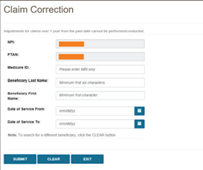
Después de que haya encontrado la reclamación que necesita corrección y haya presionado el botón "Claim Correction", será llevado a la pantalla de Corrección de Reclamaciones "Claim Correction" donde podrá hacer su solicitud.
Paso 2 – Corrija la Reclamación
Una vez que usted está en la pantalla de corrección de reclamaciones, myCGS le presentará la reclamación que usted ha seleccionado para ajuste. Todos los espacios que son elegibles para corrección podrán ser editados. Haga tantos cambios como sean necesarios en su reclamación (necesita hacer por lo menos un cambio). Después de que ha actualizado el o los espacios que necesita cambiar, ingrese la razón por la cual usted está haciendo estas correcciones en el espacio de Razón para la Corrección de la Reclamación "Reason for Claim Correction".
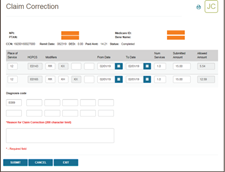
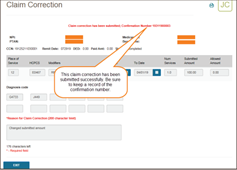
Una vez que usted ha hecho su corrección y completado todos los espacios requeridos, presione el botón Enviar "SUBMIT". myCGS entonces comenzará el ajuste en nuestro sistema de procesamiento de reclamaciones y usted recibirá un número de confirmación. Por favor asegúrese de que guarda una copia del número de confirmación en su archivo. Si tiene alguna pregunta acerca de la reclamación ajustada y necesita llamar a Servicio al Cliente, necesitará hacer referencia a ese número de confirmación. Use el ícono de imprimir ubicado en la esquina superior derecha de la pantalla para imprimir una copia o guarde en PDF la pantalla de confirmación.
NOTA: Presionar "ENTER" en su teclado también funciona como un botón de envío (dependiendo de en donde esté ubicado su cursor), de la misma forma en que lo hace en todo myCGS. Puede presionar "ENTER" si su cursor está en el espacio de la Razón para la Corrección de la Reclamación "Reason for Claim Correction" para crear una separación entre párrafo; pero si su cursor está en cualquier otra parte de la pantalla, al presionar "ENTER" se puede enviar su solicitud. Tenga cuidado y no presione "ENTER" hasta que usted no esté listo para enviar la corrección de su reclamación, de otra manera puede enviar su solicitud prematuramente.
Después de que su solicitud haya sido enviada de manera exitosa, la corrección de la reclamación será procesada por CGS como cualquier otra corrección/reapertura. Tenga en cuenta que la mayoría de las solicitudes de reapertura se completan en 10 a 14 días. Para revisar el estatus de la corrección de su reclamación, vaya a la pantalla de Estatus de la Reapertura "Reopening Status" (en el menú de Reprocesamiento "Reprocessing") de myCGS. Cuando revise el estatus, puede usar el número de confirmación que recibió como el DCN en su búsqueda de la reapertura (o puede buscar usando el CCN). Puede también buscar el estatus de la corrección de su reclamación en la pantalla de Estatus de la Reclamación "Claim Status" en myCGS. Cuando usted busque por el estatus de la reclamación, verá tanto su reclamación original, como su reclamación ajustada. La reclamación ajustada le mostrará el estatus actual de la corrección de su reclamación.
La herramienta para Buscar el MBI o "MBI Lookup Tool" en myCGS le permite buscar el Identificador del Beneficiario de Medicare o MBI "Medicare Beneficiary Identifier". Use esta herramienta cuando tenga un beneficiario al cual se le ha enviado la nueva tarjeta de Medicare con el MBI, pero usted no tiene el MBI en su archivo.
NOTA: El "MBI Lookup Tool" es para ser usada cuando el beneficiario de Medicare no le da o no puede darle su MBI. Para obtener un resultado único, se necesita el Nombre del Beneficiario "First Name", Apellido "Last Name", Fecha de Nacimiento "Date of Birth" y número de Seguro Social "Social Security Number". El MBI es confidencial, así que debe protegerlo como Información de Identificación Personal "Personally Identifiable Information" y usarlo solamente para asuntos relacionados con Medicare.
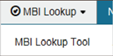
Para buscar un MBI de un beneficiario, seleccione la "MBI Lookup Tool" del menú de "MBI Lookup" y entonces ingrese la siguiente información:
Después de ingresar toda la información solicitada, ponga una marca de chequeo (√) en la casilla que dice Yo no soy un Robot "I am not a robot." Debe poner una marca de chequeo (√) en esta casilla para poder enviar su solicitud exitosamente.
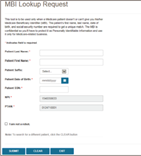
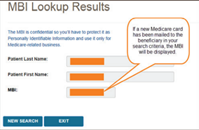
Después presione el botón Enviar "SUBMIT" myCGS le mostrará el MBI del beneficiario (si se encuentra un MBI que concuerde).