Preparación de Reclamaciones
Generalidades de la Preparación de Reclamaciones
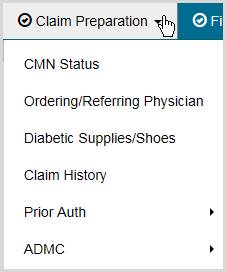
El menú de Preparación de Reclamaciones "Claim Preparation" le da acceso a una variedad de información que usted puede necesitar antes de enviar una reclamación a CGS, incluyendo información acerca de quipos iguales o similares que el beneficiario pueda tener en archivo.
Hay seis opciones principales en el menú de Preparación de Reclamaciones "Claim Preparation":
• Estatus del CMN "CMN Status" – Le permite buscar la historia de los CMN del beneficiario
• Médico que Ordena/Refiere "Ordering/referring Physician" – Le permite determinar el estatus del NPI de un médico
• Suministros para Diabéticos/Zapatos "Diabetic Supplies /Shoes" – Le permite buscar la historia de las reclamaciones de un beneficiario ya sea por suministros para diabéticos o por zapatos para diabéticos
• Historia de las Reclamaciones "Claim History"– Le permite encontrar la historia anterior de las reclamaciones de un artículo específico/Código HCPCS facturado a la Jurisdicción B o C
• Pre-Autorización "Prior Auth"
- Estatus "Status" – Le permite ver el estatus de las solicitudes de pre-autorización
- Envío del Formulario "Form Submission" – Le permite enviar un formulario de solicitud de Pre-Autorización a través de myCGS
• ADMC
- Estatus "Status" – Le permite ver el estatus de las solicitudes de ADMC- Envío del Formulario "Form Submission" – le permite enviar un formulario de solicitud de ADMC a través de myCGS
Revise las secciones a continuación para información detallada acerca de cada una de estas opciones del menú.
Todas las pantallas dentro de la opción de Preparación de Reclamaciones "Claim Preparation" automáticamente le muestran su NPI y PTAN, por lo tanto, usted no necesita ingresar manualmente esta información. Si usted tiene más de un NPI/PTAN y necesita usar un NPI/PTAN diferente al que está en ese momento seleccionado, siga las instrucciones de la sección cambio de NPI/PTAN de este manual.
Estatus del CMN
La pantalla del Estatus del CMN "CMN Status" le permite buscar la historia de los CMN de un beneficiario. Es importante conocer la historia de los CMN de un beneficiario porque puede ayudarle a evitar denegaciones por equipo igual o similar. Por ejemplo, si usted necesita saber si un beneficiario ha recibido un equipo de oxígeno anteriormente, usted puede usar la pantalla del estatus del CMN para buscar un código HCPCS del equipo de oxígeno como E1390. Si usted realiza una búsqueda del CMN para el código E1390, myCGS le mostrará cualquier CMN por equipo de oxígeno relacionado que haya sido facturado previamente a la Jurisdicción B o C (depende de que Jurisdicción haya seleccionado).
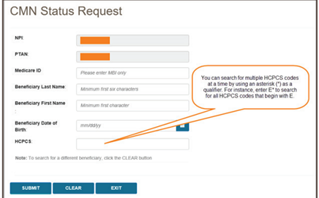
Para buscar el estatus del CMN, seleccione la opción Estatus del CMN "CMN Status" en el menú de Preparación de Reclamaciones "Claim Preparation" e ingrese la siguiente información en la pantalla de "CMN Status":
• ID de Medicare "Medicare ID" – únicamente el MBI
• Primeras seis letras del apellido del beneficiario "Last Name"
• Primera letra del nombre del beneficiario "First Name"
• Fecha de nacimiento del beneficiario "Date of Birth" en formato de seis dígitos
• HCPCS
RECOMENDACIóN: Usted puede hacer la búsqueda por más de un código HCPCS al mismo tiempo, usando un asterisco (*) como calificador. Por ejemplo, si usted escribe E* en el espacio del HCPCS, myCGS le mostrará los resultados para cualquier código HCPCS que comience con "E".
Su NPI/PTAN se llenará automáticamente con base en el NPI/PTAN que usted haya seleccionado en su perfil. Si usted necesita usar un NPI/PTAN diferente al que ha seleccionado actualmente, cámbielo siguiendo las instrucciones de la sección "Cambio de NPI/PTAN" de este manual.
Después de ingresar la información, haga clic en Enviar "SUBMIT".
Después de presionar el botón Enviar "SUBMIT", myCGS regresará al histórico del CMN encontrado para el criterio que usted ingresó, incluyendo el código HCPCS que entró y los códigos HCPCS relacionados (ej. igual o similar). La siguiente información aparecerá en la pantalla:
• HCPCS
• Tipo (inicial, revisado o recertificación) – "Type (initial, revised, or recertification)"
• Duración – "Length"
• Fecha inicial – "Initial Date"
• Fecha de Revisión/Recertificación (si aplica) – "Revised/Recert Date"
La imagen a continuación le muestra un ejemplo de los resultados del estatus del CMN. En este ejemplo el usuario ha buscado todos los códigos HCPCS que comienzan con "E" (usando "E*")
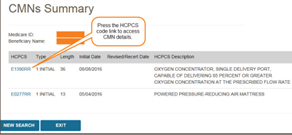
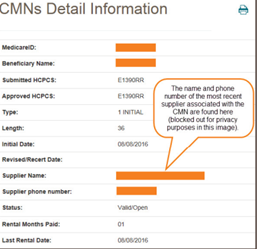
Para obtener información acerca de un CMN seleccione el código HCPCS del CMN apropiado. Una vez haya presionado el enlace del HCPCS, la ventana de Información Detallada del CMN "CMN Detail Information" aparecerá con los siguientes detalles del CMN:
• Código HCPCS enviado – "Submitted HCPCS"
• Código HCPCS aprobado – "Approved HCPCS"
• Tipo (Inicial, revisado o recertificación) – "Type (initial, revised, or recertification)"
• Duración – "Length"
• Fecha inicial – "Initial Date"
• Fecha de Revisado/Recertificado (si aplica) – "Revised/Recert Date"
• Nombre del proveedor – "Supplier Name"
• Número de teléfono del proveedor – "Supplier Phone Number"
• Estatus – "Status"
• Meses de renta pagados* – "Rental Months Paid"
• Ultima fecha de renta – "Last Rental Date"
* Los meses de renta pagados que se muestran en myCGS hacen referencia solamente a los pagos hechos por la Jurisdicción B o C (dependiendo de la Jurisdicción que usted haya seleccionado), pero no a los pagos por otros DME MACs. Si un beneficiario ha vivido en otra Jurisdicción es posible que se hayan pagado meses adicionales de renta.
La siguiente imagen muestra un ejemplo de la ventana de información de los detalles del CMN:
Para regresar a la pantalla de resumen del CMN, presione el botón Salir "EXIT".
Algunas Notas Acerca de los CMN
Los CMN que aparecen en myCGS pueden ser CMN reales o CMN ficticios "Dummy". Un CMN real es un CMN o DIF que ha sido completado por el médico/suplidor y enviado a la Jurisdicción C o B con la reclamación. Un CMN ficticio es un CMN creado con el propósito de hacer seguimiento de los pagos en los Equipos en Renta "Capped Rental’ o de los artículos de bajo precio en compra (IRP).
Cuando a un artículo en renta se le ha extendido el periodo inicial renta de 13 meses debido a una interrupción en la facturación, aparecerá en myCGS como un CMN revisado.
Los accesorios que sean artículos en renta o artículos en compra IRP, se mostrarán con su propio CMN dentro de myCGS para propósitos de rastreo de pagos, aún si el accesorio ha sido enumerado en el mismo CMN del equipo de base.
Estatus del Médico que Ordena/Refiere
Las reclamaciones enviadas al DME MAC, deben incluir el NPI del médico que ordena/refiere. El NPI del médico debe estar inscrito en el sistema de PECOS "Provider Enrollment Chain and Ownership System" para que sea válido. Usted puede usar myCGS para revisar si el NPI del médico tiene una inscripción válida en PECOS.
Para buscar el estatus del médico que ordena/refiere, seleccione la opción del Médico que Ordena/Refiere "Ordering/Referring Physician" del menú de Preparación de Reclamaciones "Claim Preparation" e ingrese la siguiente información:
• NPI del médico que ordena/refiere
• Apellido del médico, solamente las primeras seis letras "Physician Last Name"
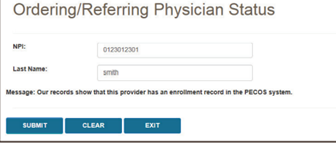
Después de haber ingresado la información, presione el botón de Enviar "SUBMIT". myCGS le mostrará el estatus del NPI del médico que ordena/refiere de acuerdo con los criterios de búsqueda.
La imagen a continuación le mostrará la respuesta que aparece cuando un médico está inscrito en PECOS en ese momento:
Si usted necesita realizar otra búsqueda para un NPI diferente, presione el botón "CLEAR" y entonces escriba la información del siguiente médico.
Histórico de Suministros para Diabéticos/Zapatos
La pantalla con el Histórico de los Suministros/Zapatos para Diabéticos de myCGS le permite revisar la historia de las reclamaciones por suministros para diabéticos y zapatos. Usted puede utilizar esta información antes de facturar con el fin de determinar si el beneficiario es elegible para suministros adicionales y zapatos. También puede usar esta función si usted ha recibido una reclamación denegada por sobre utilización y desea saber si el beneficiario ha recibido suministros o zapatos de otro proveedor. Para tener acceso a la pantalla del Histórico de los Suministros/Zapatos para Diabéticos, seleccione la opción Suministros/Zapatos para Diabéticos "Diabetic Supplies/Shoes" del menú de preparación de reclamaciones.
El primer paso para buscar la historia de diabético es escoger que tipo de artículos para diabéticos son los que usted necesita encontrar. Para hacerlo, seleccione la opción apropiada en el menú que se despliega hacia abajo Tipo de Histórico "History Type":
• Suministros de Prueba A4253 y A4259 "Testing Supplies A4253 and A4259" – Esta opción solamente busca los códigos HCPCS A4253 y A4259
• Otros Suministros de Prueba "Testing Supplies Other" – Esta opción buscará por los códigos HCPCS de los suministros para diabéticos diferentes a A4253 y A4259
• Otros Códigos de Zapatos "Shoes Other" – Esta opción buscará por los códigos HCPCS para todas las plantillas para diabéticos, pero no para A5500 y A5501
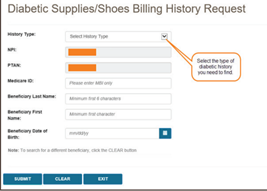
Después de haber seleccionado su tipo de histórico, ingrese el resto de la información de búsqueda requerida, como se detalla en las secciones a continuación.
Suministros para Diabéticos
Para buscar el histórico de los suministros para diabéticos, vaya al menú de Preparación de las Reclamaciones "Claim Preparation" y seleccione Suministros/Zapatos para Diabéticos "Diabetic Supplies/Shoes".
Después de haber elegido el Tipo de Histórico "History Type" adecuado, ingrese la siguiente información:
• ID de Medicare ‘Medicare ID" únicamente el MBI
• Primeras seis letras del apellido del beneficiario "Last Name"
• Inicial del nombre del beneficiario "First Name"
• Fecha de nacimiento del beneficiario "Date of Birth" en formato de seis dígitos
• Fecha de servicio "Date of Service": myCGS revisará las reclamaciones enviadas 90 días antes y 90 días después de la fecha de servicio que usted ingreso, para el A4253 y el A4259 y seis meses antes y después para los demás suministros
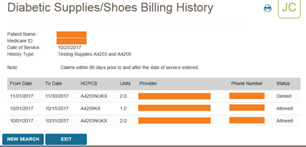
Después de presionar el botón de Enviar "SUBMIT", myCGS le mostrará el histórico de las reclamaciones de los suministros para diabéticos encontrado, según los criterios de búsqueda:
• Día de inicio "From Date"
• Día de terminación "To Date"
• HCPCS (con modificadores)
• Unidades "Units’
• Nombre del proveedor "Provider Name"
• Número de teléfono del proveedor "Provider Phone Number"
• Estatus: Pagado o denegado "Status: Allowed or Denied"
La siguiente Imagen le muestra un ejemplo del histórico de las reclamaciones por suministros para diabéticos, para un beneficiario que ha recibido los códigos HCPCS A4253 y A4259:
Zapatos para Diabéticos
Para buscar el histórico de los Zapatos para Diabéticos, vaya al menú de Preparación de Reclamaciones "Claim Preparation" y seleccione Suministros/Zapatos para Diabéticos "Diabetic Supplies/Shoes".
Después de haber elegido el Tipo de Histórico "History Type" apropiado, ingrese la siguiente información:
• ID de Medicare "Medicare ID" únicamente el MBI
• Apellido del beneficiario "Last Name"
• Nombre del beneficiario "First Name"
• Fecha de nacimiento del beneficiario "Date of Birth"
• Año calendario "Calendar Year" *
* myCGS revisará el histórico de las reclamaciones de zapatos solamente dentro del año calendario que usted seleccionó.
La siguiente imagen le muestra un ejemplo del histórico de las reclamaciones para un beneficiario que recibió zapatos para diabético (A5500) en el 2018:
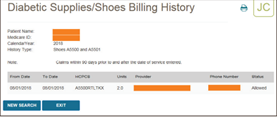
Después de presionar el botón de Enviar "SUBMIT", myCGS le mostrará la siguiente reclamación por zapatos para diabéticos encontrada según los criterios de búsqueda:
• Día de inicio "From Date"
• Día de terminación "To Date"
• HCPCS (con modificadores)
• Unidades "Units"
• Nombre del proveedor "Provider Name"
• Número de teléfono del proveedor "Provider Phone Number"
• Estatus: Pagado o denegado "Status: Allowed or Denied"
Histórico de Reclamaciones
La pantalla del Histórico de Reclamaciones "Claim History" en myCGS le permite encontrar la historia específica de las reclamaciones por un código HCPCS para un beneficiario. Usted puede usar esta información antes de facturar para determinar si el beneficiario ha recibido previamente un artículo específico. Usar la búsqueda del histórico de reclamaciones le puede ayudar a evitar denegaciones por equipo igual o similar.
RECOMENDACIóN: Si usted está buscando la historia de igual o similar para un artículo en renta o para un artículo en compra (IRP) lo mejor es revisar el estatus del CMN antes de buscar el histórico de las reclamaciones. Usando ambas opciones en myCGS tendrá una imagen más completa de la historia de los equipos del beneficiario.
Para buscar el histórico de reclamaciones, vaya al menú de Preparación de Reclamaciones "Claim Preparation" y seleccione Histórico de Reclamaciones "Claim History" e ingrese la siguiente información:
• ID de Medicare ‘Medicare ID" únicamente el MBI
• Primeras seis letras del apellido del beneficiario "Last Name"
• Inicial del nombre del Beneficiario "First Name"
• Fecha de nacimiento "Date of Birth" en formato de seis dígitos
• HCPCS
• Fecha de inicio del histórico de reclamaciones "Claim History Starting Date" *
• Fecha de terminación del histórico de reclamaciones "Claim History Ending Date" *
* Aunque no hay límite en el rango de tiempo que usted use para la búsqueda del histórico de reclamaciones, con un intervalo corto de tiempo obtendrá una respuesta más rápida.
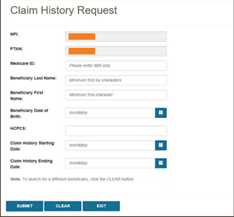
Después de presionar el botón Enviar "SUBMIT" myCGS le mostrará la siguiente historia de las reclamaciones encontrada de acuerdo con el criterio de búsqueda que usted ingresó:
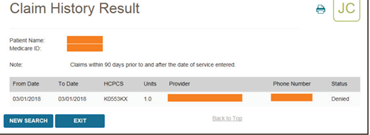
• ID de Medicare "Medicare ID" únicamente el MBI
• Fecha de Inicio "From Date"
• Fecha de Terminación "To Date"
• HCPCS (con modificadores)
• Unidades "Units"
• Nombre del proveedor "Provider Name"
• Número de teléfono del proveedor "Provider Phone Number"
• Estatus: Pagado o denegado "Status: Allowed or Denied"
En la siguiente imagen el usuario buscó el histórico de reclamaciones para el código K0553
Pre-Autorización
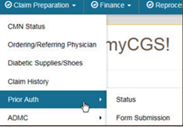
Las pantallas de Pre-Autorización de myCGS le permiten ver el estatus de las solicitudes de Pre-Autorización que haya enviado a la Jurisdicción B o C, así como también enviar solicitudes de pre-autorización. Para ver el estatus de una solicitud de Pre-Autorización vaya al menú de Preparación de Reclamaciones "Claim Preparation" y escoja la opción Pre-autorización "Prior Auth" y entonces seleccione Estatus "Status" desde el menú secundario. Para enviar una solicitud de Pre-Autorización elija Envío de Formulario "Form Submission" desde el menú secundario Pre-autorización "Prior Auth".
Para información acerca de la pre-autorización, revise la sección de "Medical Review" de la página de internet de la Jurisdicción B o C en https://www.cgsmedicare.com , seleccione JB o JC DME y entonces vaya a "Medical Review". La información de la Pre-Autorización está disponible también en el Capítulo 9 del Manual del Proveedor.
Estatus de la Pre-Autorización
La pantalla de Pre-Autorización de myCGS le permite ver el estatus de cualquier solicitud de Pre-Autorización que usted haya enviado a la Jurisdicción B o C (dependiendo de cual Jurisdicción usted haya seleccionado). Para buscar el estatus de la Pre-Autorización, vaya al menú de Preparación de Reclamaciones "Claim Preparation", seleccione Estatus "Status" del menú secundario de "Prior Authorization" e ingrese la siguiente información:
• ID de Medicare "MBI" únicamente
• Primeras seis letras del apellido del beneficiario "Last Name"
• Inicial del nombre del beneficiario "First Name"
• Fecha de nacimiento del beneficiario "Date of Birth" en formato de seis dígitos
• Código HCPCS
NOTA: Por favor espere tres días laborables contados a partir de la fecha de envío de su solicitud, para que esta aparezca en myCGS.
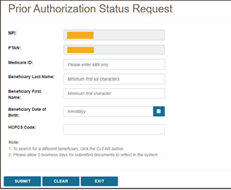
Después de presionar el botón Enviar "SUBMIT" myCGS le mostrará la siguiente información:
• Estatus "Status’
• Fecha de recibido "Date of receipt"
• Fecha de decisión "Date of decisión"
• Acción tomada Afirmativa o No Afirmativa "Action taken: Afirmed or Non-Afirmed"
• Razón de la denegación: Si la solicitud no fue afirmativa "Denial reason"
• UTN
• Documentos
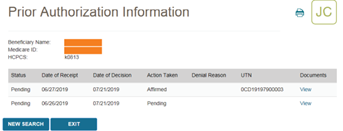
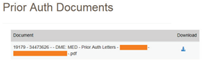
Para ver la carta con la decisión de la pre-autorización, presione el enlace bajo la columna de los documentos. myCGS abrirá una ventana con el documento desde la cual usted podrá ver e imprimir la carta presionando el ícono "Download".
Envío del Formulario de Solicitud de la Pre-Autorización
La pantalla de Envío del Formulario de Pre-Autorización de myCGS "Prior Authorization Form Submission", le permite enviar la solicitud de Pre-Autorización a la Jurisdicción B o C. Para enviar la solicitud de pre-autorización, seleccione Pre-autorización "Prior Auth" del menú de Preparación de Reclamaciones "Claim Preparation", elija Envío del Formulario "Form Submission" del menú secundario de Pre-autorización "Prior Auth" y entonces ingrese la siguiente información:
• ID de Medicare "Medicare ID" únicamente el MBI
• Apellido del beneficiario "Beneficiary Last Name"
• Nombre del beneficiario "Beneficiary First Name"
• Fecha de nacimiento del beneficiario en formato de seis dígitos "Beneficiary Date of Birth"
• Código HCPCS
Tenga en cuenta que myCGS solamente acepta códigos HCPCS para los cuales es válido el envío de una Pre-Autorización (la lista de los códigos está disponible en nuestra página de internet y en el Manual del Proveedor Capítulo 9).
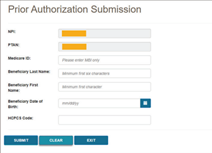
Después de presionar el botón de enviar la solicitud Enviar "SUBMIT", myCGS verificará la información del beneficiario y el código HCPCS que usted ha ingresado y entonces lo llevará a la pantalla de la portada de la Solicitud de Pre-Autorización o PAR "Prior Authorization Request (PAR) Coversheet".
En la pantalla de Hoja de Cubierta de la PAR "PAR Coversheet" complete toda la información solicitada y adjunte la información de soporte. Para adjuntar documentos, presione el botón "UPLOAD".
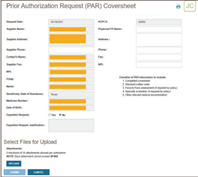
Después de presionar el botón "UPLOAD" la ventana de navegación le permitirá seleccionar los archivos que desea adjuntar y enviar junto con su solicitud.
NOTA: El tamaño máximo permitido de los documentos que puede subir es de 50MB por cada archivo. Puede adjuntar hasta 15 archivos en cada solicitud. Solamente se permite enviar a través de myCGS los siguientes tipos de archivos:
• PDF • TIFF • DOC • DOCX • RTF
Después de seleccionar sus documentos, myCGS enumerará los archivos debajo del botón "UPLOAD" en la pantalla. Verifique que todos los archivos apropiados han sido seleccionados y entones presione el botón de Enviar "SUBMIT" para enviar su solicitud.
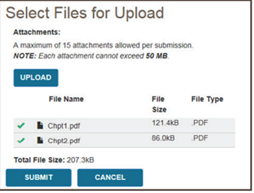
Aparecerá un mensaje, preguntándole si desea adjuntar toda la documentación. Si está listo para enviar presione SI "YES." Si necesita adjuntar más documentos o desea cancelar su solicitud presione "NO".
Después de presionar "YES" se descargará su solicitud en el sistema interno de procesamiento de myCGS. Recibirá un mensaje informándole que su solicitud fue enviada exitosamente, junto con la fecha y hora de envío.
Después de enviar su solicitud, usted puede usar la pantalla de Estatus de la Pre-Autorización "Prior Authorization Status" para revisar el estatus de su solicitud; sin embargo, tomará hasta tres días laborables después de enviada la solicitud para que esta esté disponible.
ADMC
Las pantallas de ADMC le permiten ver el estatus de la solicitud de Determinación Anticipada de la Cobertura de Medicare o ADMC "Advanced Determination of Medicare Coverage" que haya enviado a la Jurisdicción B o C, así como también enviar una solicitud de ADMC. Para ver el estatus de la solicitud de ADMC, vaya al menú de Preparación de Reclamaciones "Claim Preparation" y elija ADMC. Seleccione entonces la opción Estatus "Status" del menú secundario. Para enviar una solicitud de ADMC, elija la opción Envío del Formulario "Form Submission" del menú secundario de ADMC.
Para información acerca del ADMC revise la sección de "Medical Review" en nuestra página de internet en https://www.cgsmedicare.com y seleccione JB o JC DME y entonces vaya a "Medical Review". La información acerca de la ADMC está disponible también en el Capítulo 9 del Manual del Proveedor.
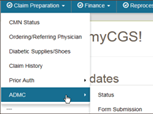
Estatus de la ADMC
La pantalla del estatus del ADMC en myCGS le permite ver el estatus de cualquier solicitud de ADMC que haya enviado a la Jurisdicción B o C (dependiendo de cual Jurisdicción haya seleccionado). Para buscar el estatus del ADMC, seleccione "ADMC" del menú de Preparación de Reclamaciones "Claim Preparation", elija Estatus "Status" en el menú secundario de ADMC y entonces ingrese la siguiente información:
• ID de Medicare "Medicare ID" únicamente el MBI
• Primeras seis letras del apellido del beneficiario "Beneficiary Last Name"
• Inicial del nombre del beneficiario "Beneficiary First Name"
• Fecha de nacimiento del beneficiario en formato de seis dígitos "Beneficiary Date of Birth"
• Código HCPCS
NOTA: Por favor espere tres días laborables después de enviar su solicitud, para que esta aparezca en myCGS.
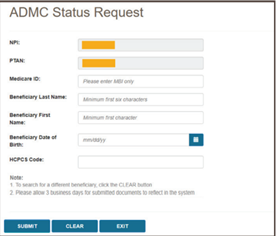
Después de presionar el botón Enviar "SUBMIT" myCGS le dará la siguiente información:
• Estatus "Status"
• Fecha de recibido "Date of Receipt"
• Fecha de la decisión "Date of Decision"
• Acción Tomada (Afirmativa o no afirmativa) "Action taken (Affirmed or Non-Affirmed)"
• Razón de la denegación, en caso de que la decisión no haya sido afirmativa "Denial Reason"
• DCN
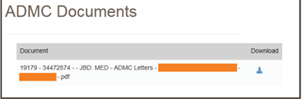
• Documentos "Documents"
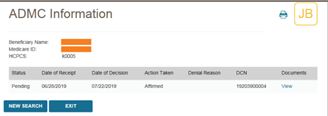
Para ver la carta con la decisión de la ADMC, presione en enlace en la columna de documentos. myCGS abrirá la ventana de documentos en donde podrá ver o imprimir la carta, presionando el ícono "Download".
Envío del Formulario de Solicitud de ADMC
La pantalla de envío del formulario de solicitud de ADMC de myCGS, le permite enviar su solicitud a la Jurisdicción B o C. Para enviar la solicitud de ADMC, seleccione "ADMC" del menú de Preparación de Reclamaciones "Claim Preparation", escoja Envío del Formulario "Form Submission" del menú secundario de ADMC y entonces ingrese la siguiente información:
• ID de Medicare "Medicare ID" únicamente el MBI
• Apellido del beneficiario "Beneficiary Last Name"
• Nombre del beneficiario "Beneficiary First Name"
• Fecha de nacimiento del beneficiario "Beneficiary Date of Birth" en formato de seis dígitos
• Código HCPCS
Tenga en cuenta que myCGS solamente acepta códigos HCPCS para los cuales es válido el envío de una ADMC (la lista de los códigos está disponible en nuestra página de internet y en el Manual del Proveedor Capítulo 9)
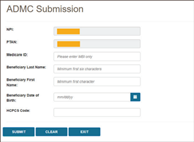
Después de presionar el botón Enviar "SUBMIT", myCGS verificará la información del beneficiario y el HCPCS que usted ingresó y lo llevará a la pantalla de Envío del Formulario de ADMC "ADMC Submission Form".
En la pantalla Envío del Formulario de ADMC "ADMC Submission Form" complete toda la información requerida y adjunte la información de soporte. Para adjuntar documentos, presione el botón "UPLOAD".

Después de presionar el botón "UPLOAD" la ventana de navegación le permitirá seleccionar los archivos que desea adjuntar y enviar junto con su solicitud.
NOTA: El tamaño máximo permitido de los documentos que puede subir es de 50MB por cada archivo. Puede adjuntar hasta 15 archivos en cada solicitud. Solamente se permite enviar a través de myCGS los siguientes tipos de archivos:
• PDF • TIFF • DOC • DOCX • RTF
Después de seleccionar sus documentos, myCGS enumerará los archivos debajo del botón "UPLOAD" en la pantalla. Verifique que todos los archivos apropiados han sido seleccionados y entones presione el botón de Enviar "SUBMIT" para enviar su solicitud.
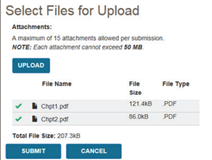
Aparecerá un mensaje, preguntándole si desea adjuntar toda la documentación. Si está listo para enviar presione SI "YES." Si necesita adjuntar más documentos o desea cancelar su solicitud presione "NO".
Después de presionar "YES" se descargará su solicitud en el sistema interno de procesamiento de myCGS. Recibirá un mensaje informándole que su solicitud fue enviada exitosamente, junto con la fecha y hora de envío.
Después de enviar su solicitud, usted puede usar la pantalla de Estatus de la ADMC "ADMC Status" para revisar el estatus de su solicitud; sin embargo, tomará hasta tres días laborables después de enviada la solicitud para que esta esté disponible.